本教程将手把手教你如何通过 Sub2API 的模型映射(Model Mapping)功能,将 Claude Desktop 官方客户端发出的请求,“拦截并重定向”到 GPT-5.6 Sol 以及其他 GPT-5.6 系列模型。’
 第一部分:开启 Claude Desktop 官方客户端的 3P 模式
不用找魔改版,直接用 Claude Desktop 官方客户端即可开启开发者与三方推理模式:
- 启用开发者与 3P 模式 (Enabling Developer and 3P Mode):
- 在电脑上打开 Claude Desktop 客户端。
- 点击顶部菜单栏的 Help(帮助) ➔ Troubleshooting(故障排除) ➔ 点击 Enable Developer mode(启用开发者模式)。
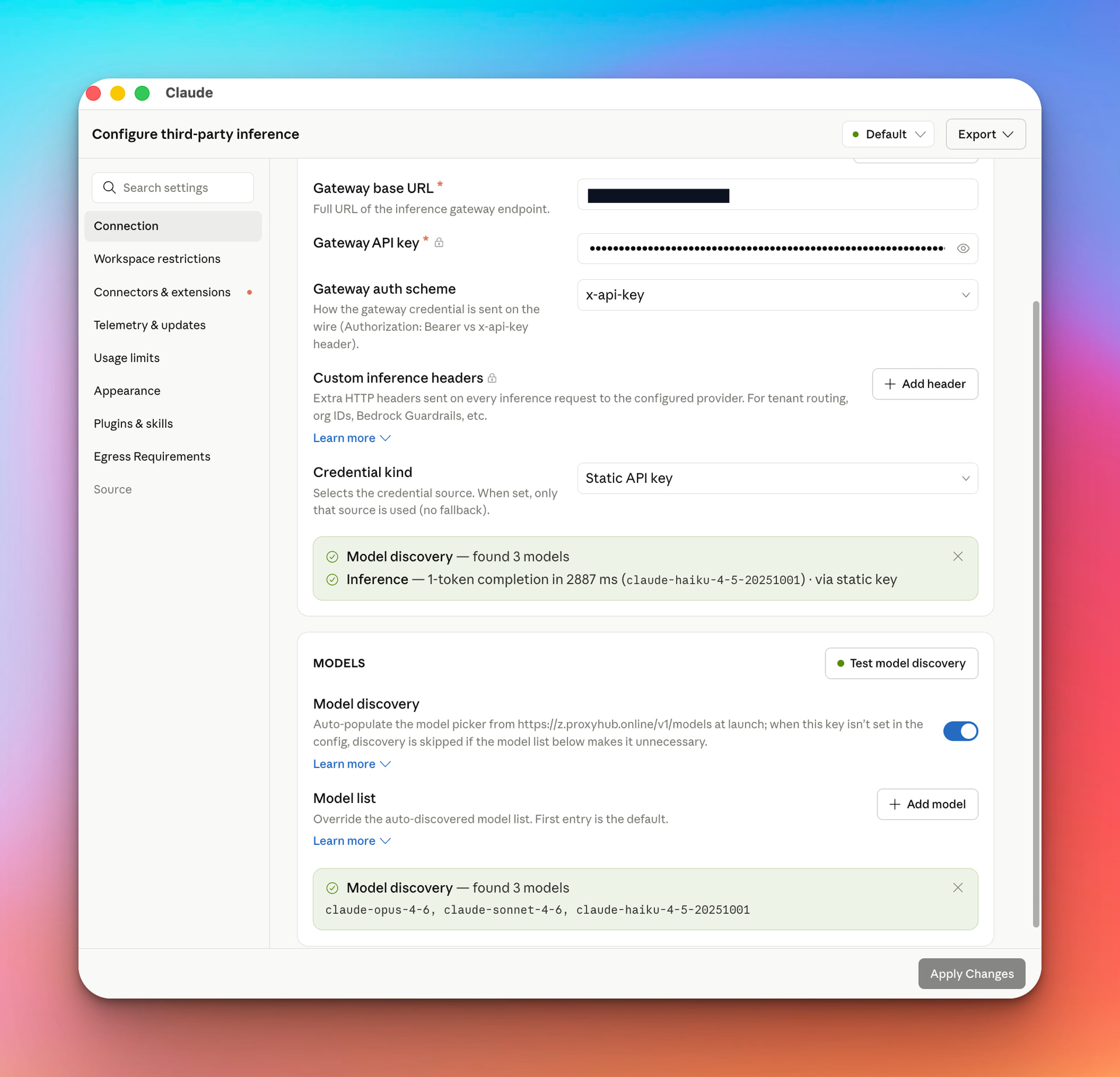
- 此时顶部菜单栏会多出一个 Developer(开发者) 菜单,点击它并选择 Configure third-party inference(配置第三方推理)。
- 配置网关接入 Sub2API (Configuring Your Gateway):
- Inference provider(推理提供商):选择 Custom Gateway URL(自定义网关 URL)。
- Base URL / API Keys:填入你的 Sub2API 代理地址 以及 Sub2API 生成的 API Key。
- 点击 Apply locally(本地应用) 并重启 Claude Desktop 客户端,即可直接进入 3P 模式。
 第二部分:Sub2API 后台详细配置步骤
接下来登录你的 Sub2API 管理后台,按照以下两个核心步骤进行配置:
步骤 1:在 Codex 账号中配置模型映射(Model Mapping)
- 进入账号管理,找到你的 Codex 账号,点击 编辑(Edit)。
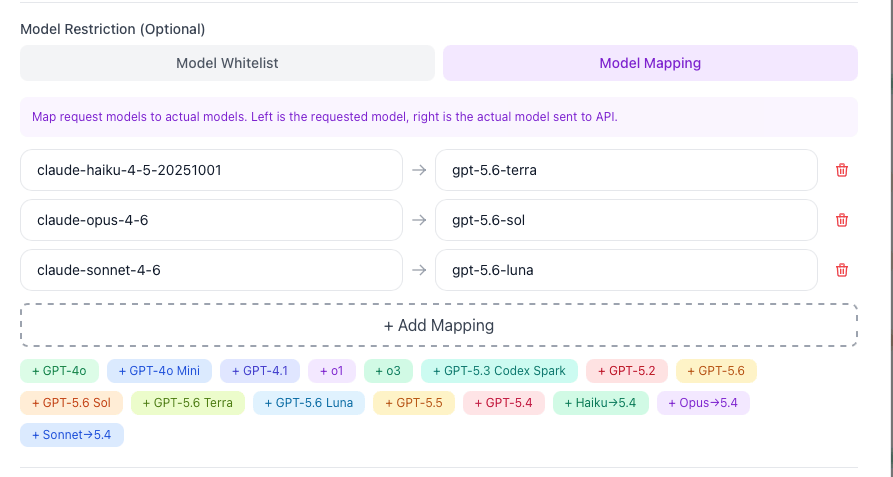
- 滚动到 Model Restriction (Optional) 区域,切换到 Model Mapping 标签页。
- 点击 + Add Mapping 按钮,严格按照下图配置左侧(客户端请求的模型名)与右侧(API 实际调用的模型名)的映射关系:
claude-haiku-4-5-20251001➔gpt-5.6-terraclaude-opus-4-6➔gpt-5.6-sol(核心步骤:绑定 GPT-5.6 Sol)claude-sonnet-4-6➔gpt-5.6-luna
- 确认无误后,点击 保存 账号设置。
步骤 2:配置 Group(分组)实现模型列表同步与分发
- 在 Sub2API 后台切换到 Group(分组) 标签页。
- 找到并 编辑 你刚刚创建的、包含上述 Codex 账号的 Group。
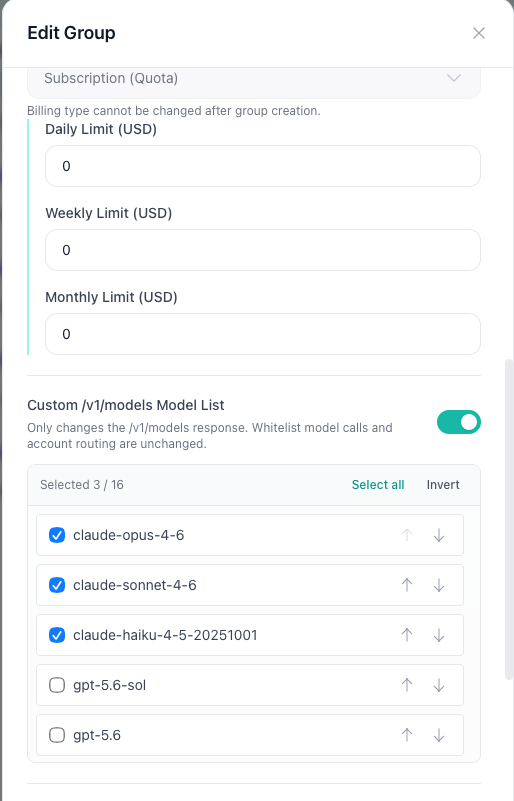
- 往下滚动找到 “Custom /v1/models Model List” 选项:
- 勾选或添加你在步骤 1 中映射的那些
claude-*开头的模型名。这样可以确保客户端获取模型列表时能正常显示。
- 勾选或添加你在步骤 1 中映射的那些
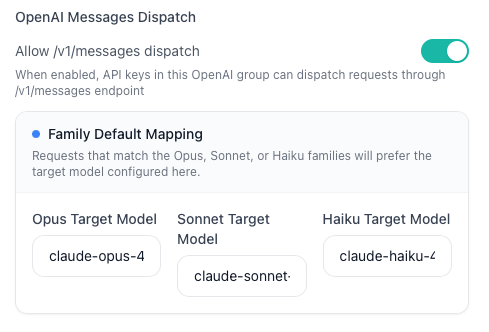
- 继续往下滚动找到 “OpenAI Messages Dispatch” 选项:
- 将该功能的 Toggle(开关)切换为开启状态。
- 将对应的模型 Family 映射到步骤 1 中已经定义好的
claude-*模型上。这一步至关重要,它能确保不同模型间的 Prompt 格式完美转换,避免调用时报格式错误。
 测试与效果验证
- 重新打开你的 Claude Desktop 客户端(此时已处于 3P 模式)。
- 在模型选择下拉菜单中,选择 Claude Opus 4.6。
- 发送一条消息,此时后台就已经通过 Sub2API 完美桥接,用上强大的 GPT-5.6 Sol 内核了!