《我的世界:乌托邦探险之旅3.5》整合包服务器搭建与疑难解答攻略

本教程(为了想跟我一年级哥么找共同话题 )根据第一次完整的实践整理而成,涵盖了从服务器环境配置、整合包部署到一系列常见问题的排查与解决,尤其针对在低内存(4GB)服务器(刚好前几天论坛中了台一年的云服务器正好最近乌托邦探险之旅很火,通过Gemini进行润文帮助就练上手了)上搭建此大型整合包的特殊情况。
(如果你有实力一步到位就不用这样折腾了 )目前体验不卡两三个人玩感觉应该还是没问题的吧?
第一部分:服务器准备与环境配置
1. 硬件准备
- 官方推荐:此整合包包含460+模组,官方推荐至少 8GB 物理内存。
- 本教程环境:使用 EasyLink 4核4G云服务器 100G NVME存储 300Mbps带宽 3T/月流量 的Linux服务器(Debian 12 x64)。请注意,在此配置下运行会非常卡顿,需要通过“虚拟内存”技术才能成功启动。
2. 连接服务器并配置环境
通过SSH工具(Putty或你自己使用的都行)连接到您的服务器。
-
更换软件源(提升下载速度):
# 下载并安装chsrc工具 curl https://chsrc.run/posix | bash # 自动测速并更换为最快的源 (以Debian为例) chsrc set debian -
安装MCSM面板(服务器管理核心):
# 一键安装脚本
apt update && apt -y install wget && apt -y install git && sudo su -c "wget -qO- https://script.mcsmanager.com/setup_cn.sh | bash"

# 启动并设置开机自启
systemctl start mcsm-{daemon,web}.service

systemctl enable mcsm-{daemon,web}.service
安装后,通过
http://你的服务器IP:23333访问面板。 -
安装Docker(用于隔离Java环境):
# 安装docker apt -y install docker.io # 启动并设置开机自启 systemctl enable docker && systemctl start docker # 检查是否安装成功,若安装成功会显示 Docker version x.x.x docker -v -
若没安装成功就试试下面的安装脚本:
# 国内需要执行
export DOWNLOAD_URL=https://mirrors.ustc.edu.cn/docker-ce

# Docker安装脚本
curl -fsSL https://get.docker.com -o get-docker.sh && sudo sh get-docker.sh

# 检查是否安装成功,若安装成功会显示 Docker version x.x.x
docker -v
如果还是不行就尝试下面链接的手动安装教程
docker手动安装教程:https://www.runoob.com/docker/ubuntu-docker-install.html# 更换Docker镜像源 chsrc set docker # 重启Docker systemctl daemon-reload && systemctl restart docker.service
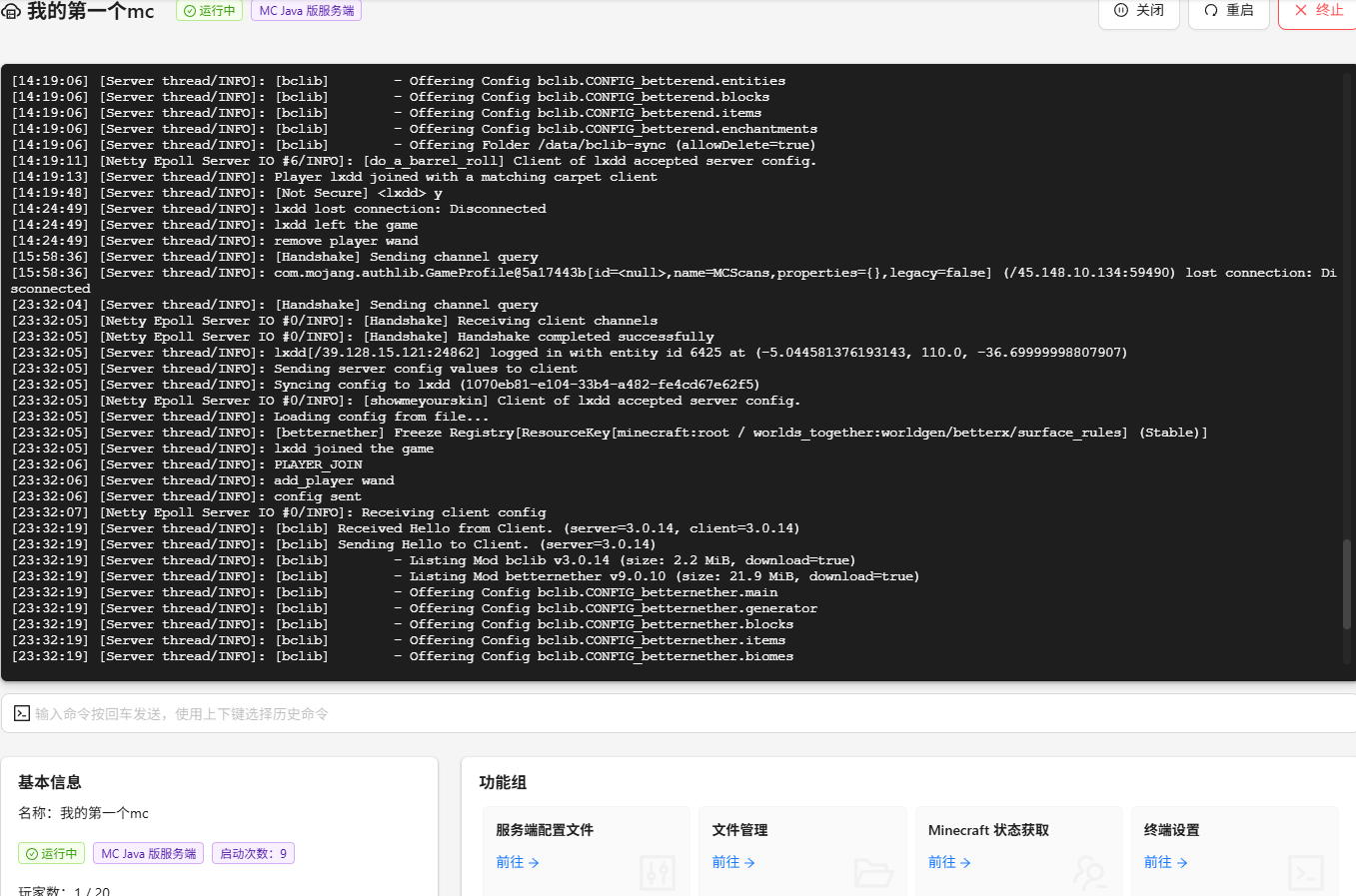
第二部分:部署整合包服务端
-
在MCSM中创建Java环境
- 进入MCSM面板 -> [节点管理] -> [镜像管理]。
- 点击 [新建镜像] -> [创建 OpenJDK 17 环境镜像]。等待构建完成。
-
上传并创建实例
- 下载《乌托邦探险之旅3.5》的服务端压缩包。:小火柴の整合包下载(含服务端和客户端)
- 进入MCSM面板 -> [应用实例] -> [新建应用] -> [导入压缩包]。
- 实例名称:自定义。
- 启动命令:
bash start.sh - 上传服务端压缩包,并将解压编码选择为 GBK。
- 创建后,若文件未自动解压,请在[文件管理]中手动解压(编码仍选GBK)。
-
配置实例
- 进入 [应用实例设置]。
- 基础设置 -> 实例类型 -> 改为
MC Java版服务端。 - 容器化 -> 启用Docker容器,Docker镜像选择
openjdk:17,网络模式选host。 - 点击保存。
第三部分:首次启动与核心问题排查
这是本教程最关键的部分。在低内存服务器上,您一定会遇到以下问题,请按顺序解决。
问题一:内存不足,直接报错 (Not enough space)
- 症状:首次启动,日志显示
error='Not enough space' (errno=12),因为启动脚本默认需要8GB内存。 - 解决方案:
- 在MCSM的[文件管理]中,编辑
start.sh文件。 - 将
-Xms8192M -Xmx8192M(8GB) 修改为服务器能承受的数值,例如-Xms3072M -Xmx3072M(3GB)。这样可以为操作系统和其他服务留出大约1GB的“呼吸空间”,从而避免OOM Killer在服务器启动时就介入。
- 在MCSM的[文件管理]中,编辑
问题二:进程被系统杀死 (Killed)
- 症状:修改内存为3GB或3.5GB后,启动时日志直接显示
Killed并停止。 - 原因:服务器总内存(4GB)依然无法承受“Java占用的3GB”+“系统自身消耗”+“模组加载时的峰值消耗”,被操作系统为了自保而强制关闭。
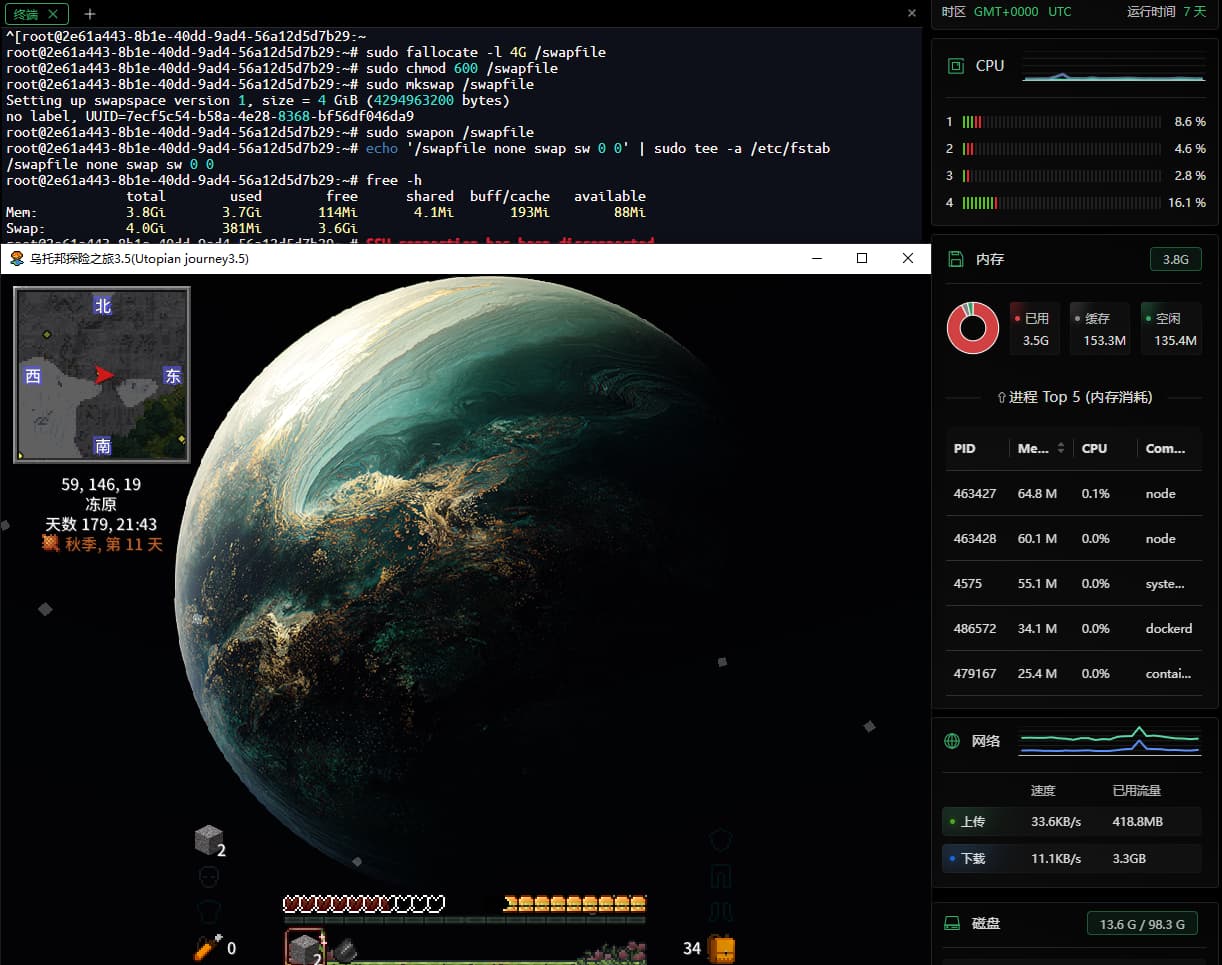
- 解决方案:创建虚拟内存(SWAP)
- 通过SSH连接服务器,执行以下命令:
# 1. 创建一个4GB大小的swapfile文件 sudo fallocate -l 4G /swapfile # 2. 设置正确的文件权限 sudo chmod 600 /swapfile # 3. 将该文件设置为SWAP交换空间 sudo mkswap /swapfile # 4. 立即启用这个SWAP交换空间 sudo swapon /swapfile # 5. 设置开机自动挂载 echo '/swapfile none swap sw 0 0' | sudo tee -a /etc/fstab - 执行
free -h命令,确认Swap:行有4G容量,即表示成功。
- 通过SSH连接服务器,执行以下命令:
问题三:需要同意EULA协议
- 症状:创建SWAP后,服务器不再被
Killed,但加载一会后停止,日志末尾显示You need to agree to the EULA...。 - 解决方案:
- 在MCSM的[文件管理]中,找到新生成的
eula.txt文件并编辑。 - 将
eula=false修改为eula=true。 - 保存文件。
- 在MCSM的[文件管理]中,找到新生成的
问题四:服务器成功启动但出现卡顿警告
- 症状:同意EULA后,服务器完全启动,日志显示
Done!,但很快出现Can't keep up! Is the server overloaded?。 - 原因:这是预料之中的情况。服务器正在大量使用速度缓慢的硬盘虚拟内存,性能严重不足。
- 解释:这代表服务器已在技术上成功运行,但性能上无法流畅游玩。这是4GB内存运行此整合包的极限。
第四部分:客户端安装与连接
1. 下载客户端
- 在作者的网盘中,下载
乌托邦探险之旅3.5或乌托邦探险之旅3.5低画质版本文件夹下的客户端文件。建议电脑配置不高的玩家选择低画质版。 - 建议下载
.mrpack格式的文件更方便导入。
2. 安装客户端与问题排查
-
问题:PCL启动器下载卡在99%
- 症状:使用PCL启动器导入
.mrpack文件后,下载“额外文件”时卡在99%,速度为0。 - 原因:连接国外Mod服务器网络不佳。
- 解决方案:
- 打开PCL启动器 -> [设置] -> [下载]。
- 将 “文件下载源”、“版本列表源”、“社区资源” 这三项,全部从默认的“优先/尽量使用官方源”修改为 “尽量使用镜像源”。
- 返回下载页面,即可恢复下载。(有可能不会恢复需要重新把
.mrpack在拉到PCL重新下载恢复正常)
- 症状:使用PCL启动器导入
-
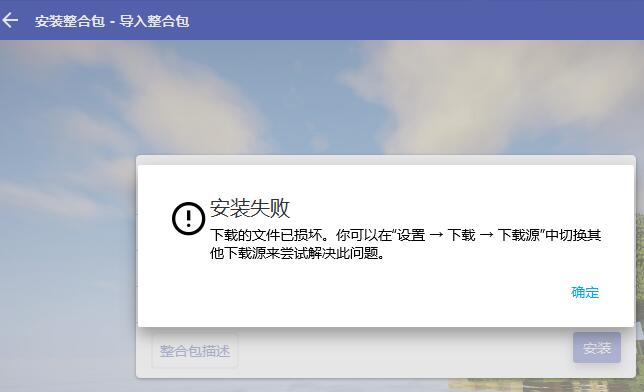
问题:HMCL启动器无法安装整合包
- 症状:
- 原因:用
.mrpack、zip格式都无法安装。 - 解决方案:建议下载zip格式,解压以后在把解压原样压缩回去,在放到HMCL安装即可成功安装。
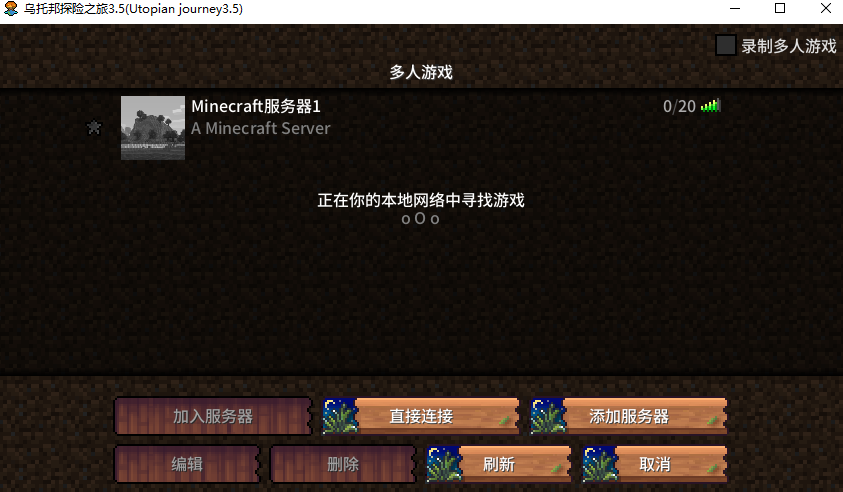
3. 连接服务器
- 在PCL启动器中启动安装好的整合包。
- 进入游戏主菜单 -> [多人游戏] -> [添加服务器]。
- 在“服务器地址”栏输入您的服务器公网IP地址。
- 保存并加入服务器。
至此,您已经完成了从零开始的全部搭建和排错过程。希望这份教程能对您未来的开服之旅有所帮助!
鸣谢:Google Gemini 2.5Pro
龙腾猫跃-Minecraft 启动器 PCL
MC【乌托邦探险之旅3.5】整合包开服联机教程 | Minecraft开服教程 - Zeruns's Blog
https://www.bilibili.com/video/BV1VXtqzSECX/?vd_source=7d61ecfd6dc79f95f828a90d8d993c2a
https://www.bilibili.com/video/BV1cTbPzKEmx?spm_id_from=333.788.recommend_more_video.-1&vd_source=7d61ecfd6dc79f95f828a90d8d993c2a