我的世界基岩版(BDS)开服联机教程,MC基岩版服务器搭建教程,使用Debian系统+MCSM面板搭建Minecraft基岩版服务器,可在网页端管理服务器,方便易用。
视频教程:[https://www.bilibili.com/video/BV1h1HieeEV2/](https://www.bilibili.com/video/BV1h1HieeEV2/)
## 引言
我的世界[基岩版](https://blog.zeruns.tech/tag/基岩版/)([Minecraft](https://blog.zeruns.tech/tag/Minecraft/) Bedrock Edition),简称基岩版,是由Mojang Studios开发的一款沙盒游戏。基岩版与Java版相比,具有更好的优化和兼容性,支持跨平台联机,让玩家在不同设备上共同体验游戏的乐趣。**基岩版适用于Windows 、Android、iOS、Xbox、PlayStation、switch等平台**,是目前最受欢迎的我的世界版本之一。
基岩版的特点如下:
为什么选用Debian系统开服呢?**因为Linux系统(Debian是Linux发行版之一)内存占用较小(不到500MB),可以留更多内存用于MC服务端,而且很稳定**;而如果使用Windows,那系统占用内存就去到1G左右了,剩下不多了。
接下来,我们将为大家详细介绍如何搭建我的世界基岩版服务器,让你轻松开启属于自己的冒险之旅!
我的世界开服交流QQ群2:[746189110](https://jq.qq.com/?_wv=1027&k=746buTUF)
MC开服交流QQ频道:[https://pd.qq.com/s/ckmpr5e63](https://pd.qq.com/s/ckmpr5e63)
我的世界开服交流TG群:[https://t.me/Minecraft_zeruns](https://t.me/Minecraft_zeruns)
## MCSM10介绍
[MCSManager](https://blog.zeruns.tech/tag/MCSManager/) 是一款开源,分布式,一键部署,支持 `Minecraft` 和 `Steam 游戏服务器` 的控制面板。
MCSManager 在 [Minecraft](https://blog.zeruns.tech/tag/mc/) 和 `其他游戏` 社区内中已有一定的流行程度,它可以帮助你集中管理多个物理服务器,动态在任何主机上创建游戏服务端,并且提供安全可靠的多用户权限系统,可以很轻松的帮助你管理多个服务器。
MCSM面板的官方文档:[https://url.zeruns.tech/FhpqL](https://url.zeruns.tech/FhpqL)
Linux下MCSManager10面板的多种安装方式和搭建教程:[https://blog.zeruns.tech/archives/787.html](https://blog.zeruns.tech/archives/787.html)
## 准备
首先你得有台服务器(已经有的可以忽略),下面推荐一些:
**其他服务器/VPS推荐:** [https://blog.vpszj.cn/archives/41.html](https://blog.vpszj.cn/archives/41.html)
**配置建议4核8G起**,4核8G 10兆 的服务器可以同时在线15人左右。**注意不要买1兆带宽的!!! 1兆带宽最多一两个人玩,建议5兆起!!!**
我这里用[北少云](https://blog.vpszj.cn/archives/tag/北少云/)的[河南8272CL](https://blog.vpszj.cn/archives/2150.html)服务器,这家的性价比不错,而且有IDC证,算是比较靠谱的小服务商。
北少云 河南 8272CL 游戏云服务器性能测评:[https://blog.vpszj.cn/archives/2150.html](https://blog.vpszj.cn/archives/2150.html)
**北少云优惠注册地址:** [https://url.vpszj.cn/beishaoidc](https://url.vpszj.cn/beishaoidc)
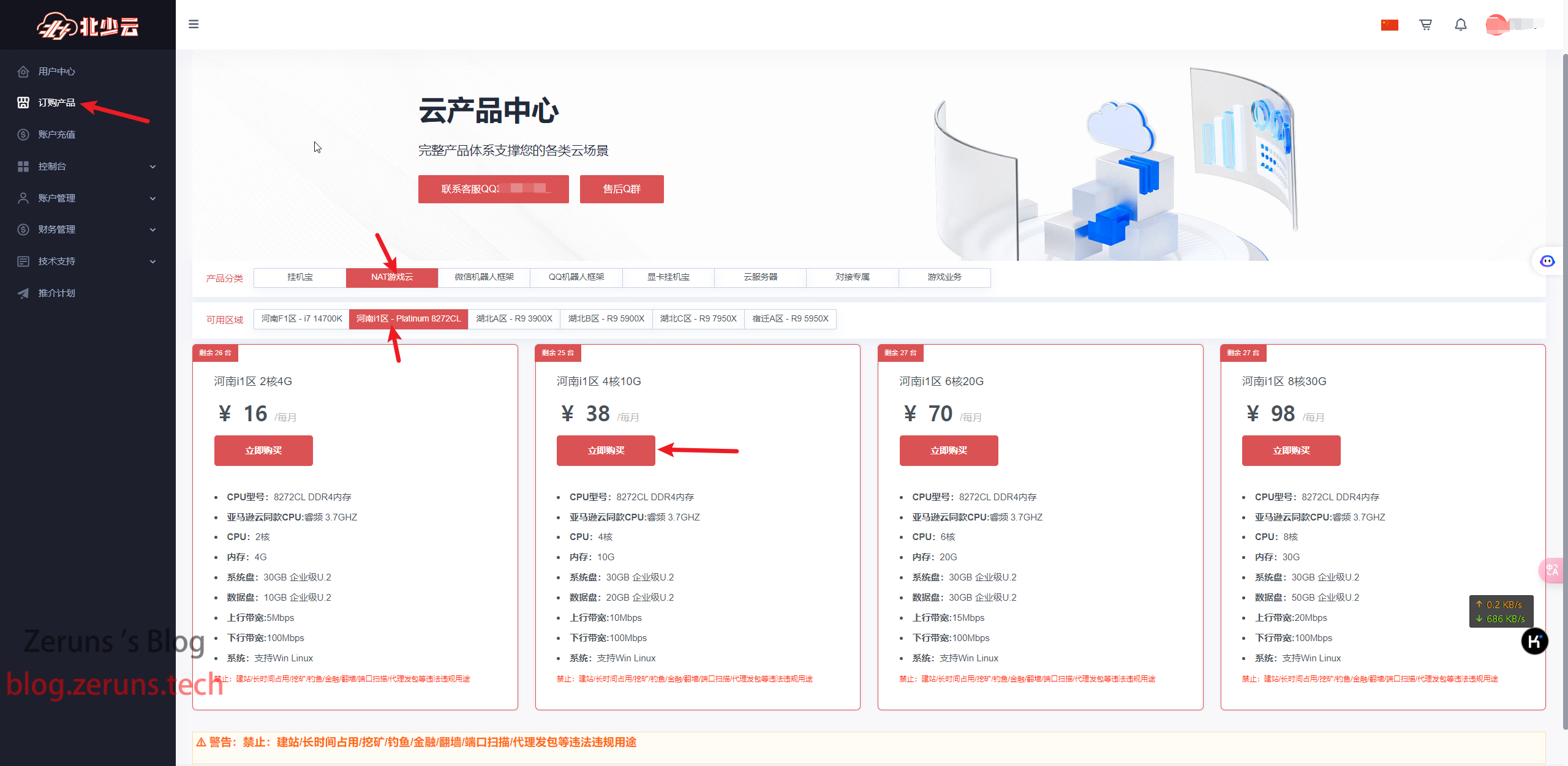
注册账号后点击 **订购产品**→**NAT游戏云**→**河南Platinum8272CL**,配置建议选4核10G那款,点击**立即购买**。
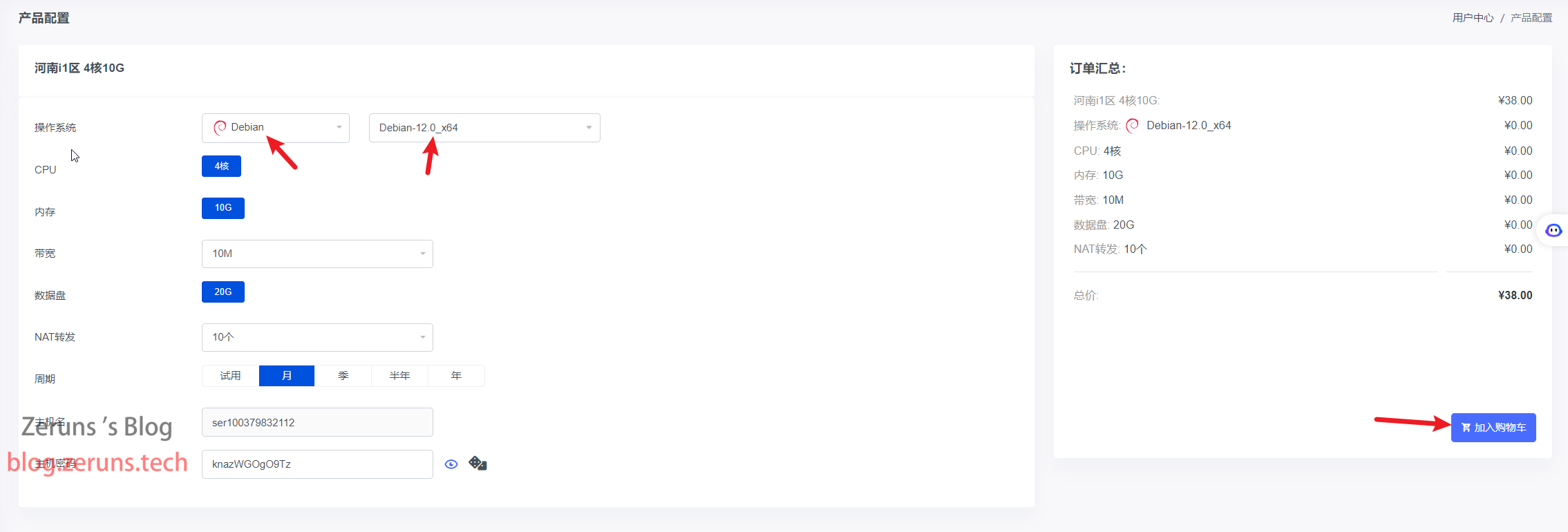
系统选**Debian12**或者Debian11,点击**加入购物车**。
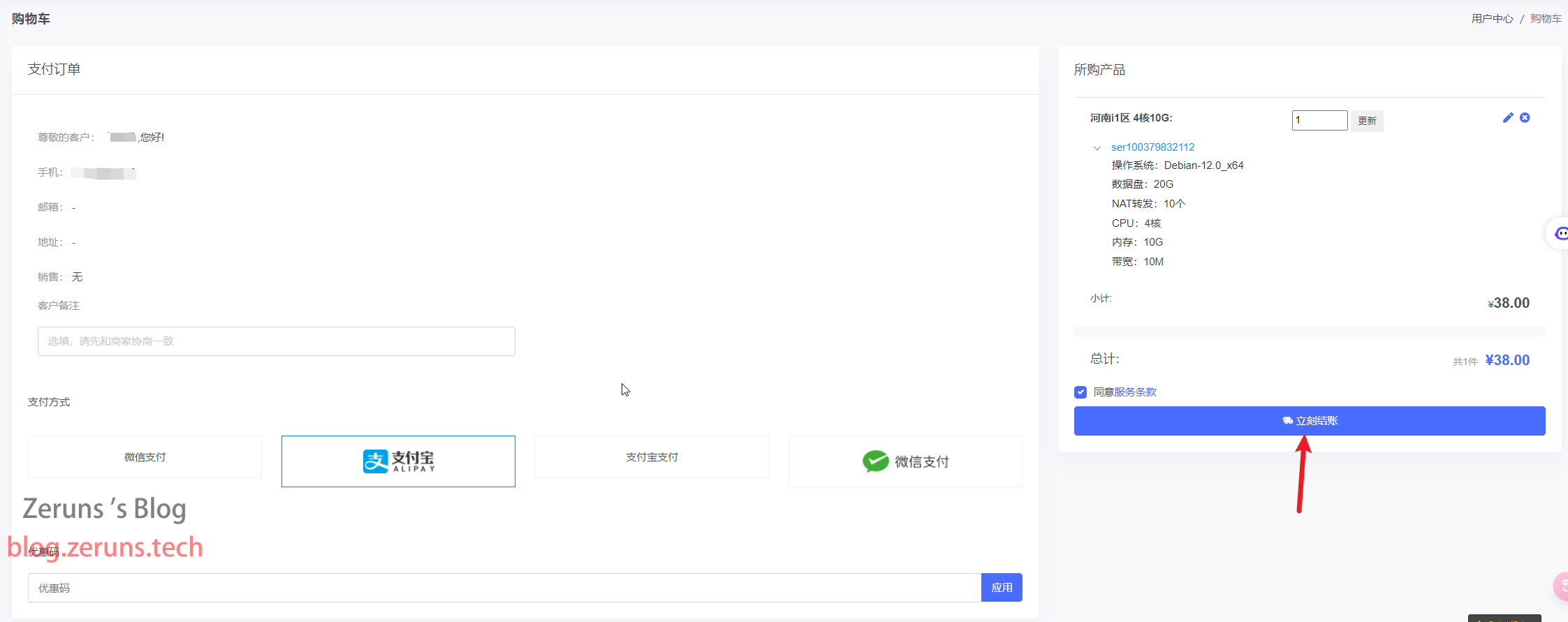
接着**结账**就行。
在控制台的游戏云这里找到你的服务器,点击进去。

接着就可以看到服务器的各种信息和对服务器操作了。
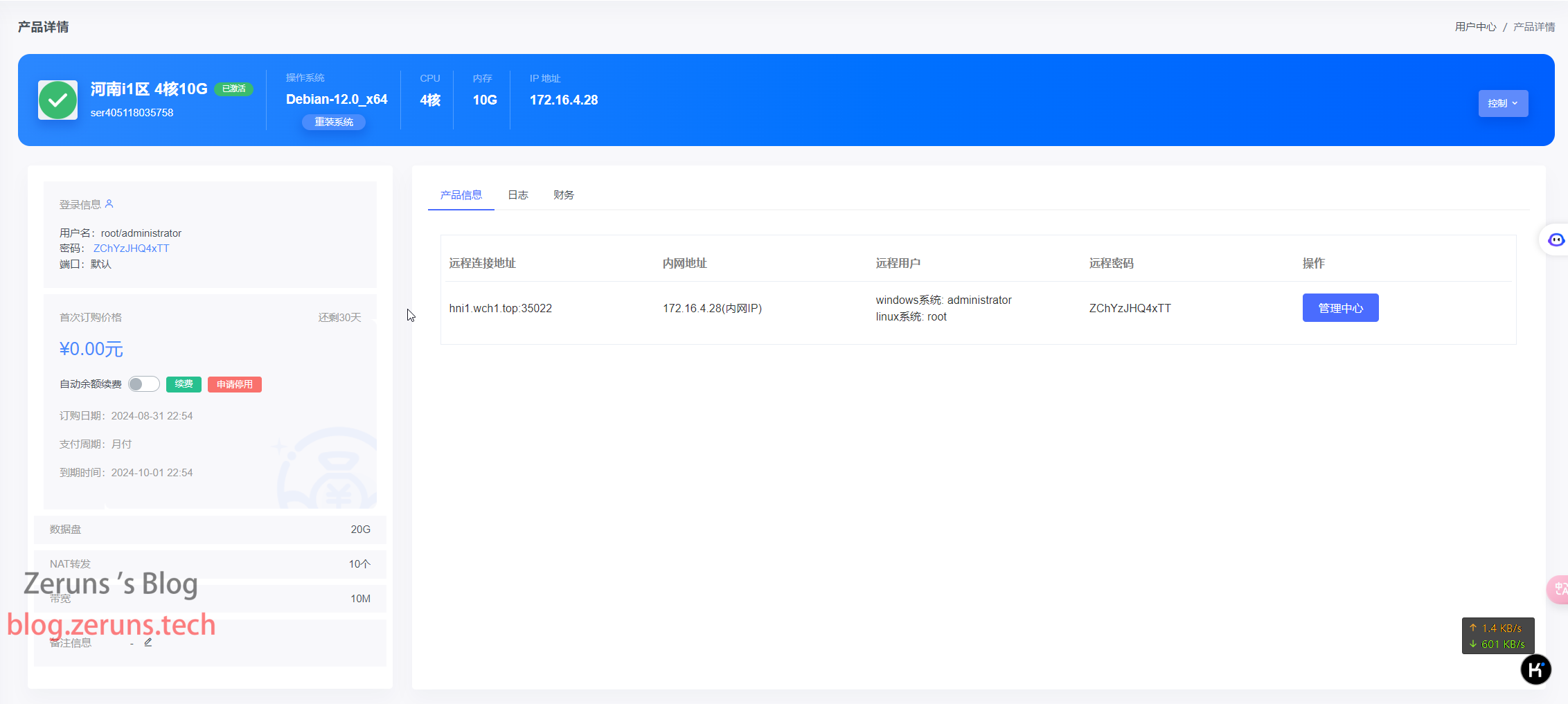
点击那个**管理中心**可以看到更多的信息和更多的操作选项。
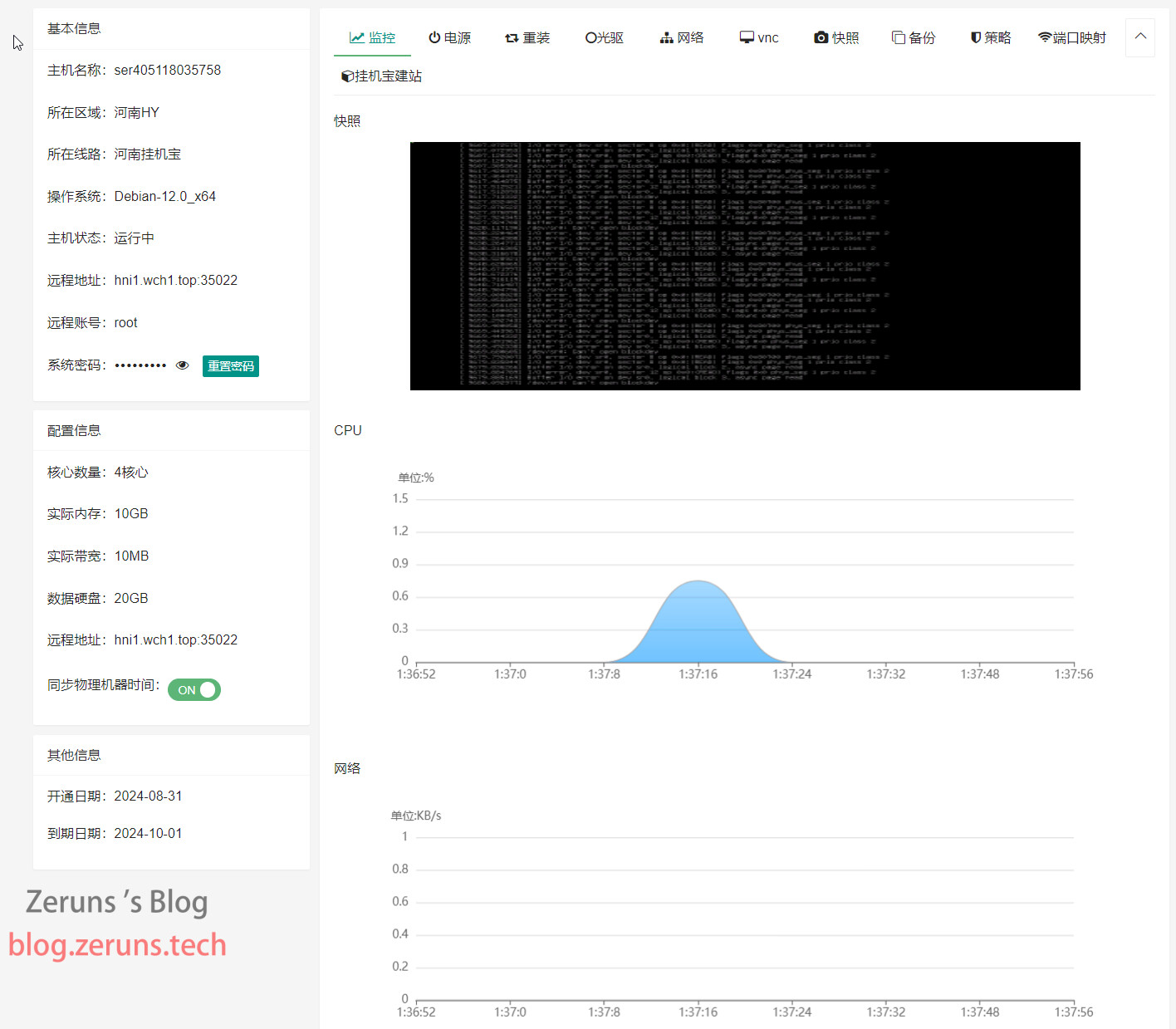
## 设置端口映射
由于这台服务器是NAT网络,没有独立公网IP,所以需要设置端口映射将内网端口映射到一个共用的公网IP上,如果你购买的是有独立公网IP的服务器那就不需要这一步,只需要在防火墙或安全组设置里放行所需要的端口就行。
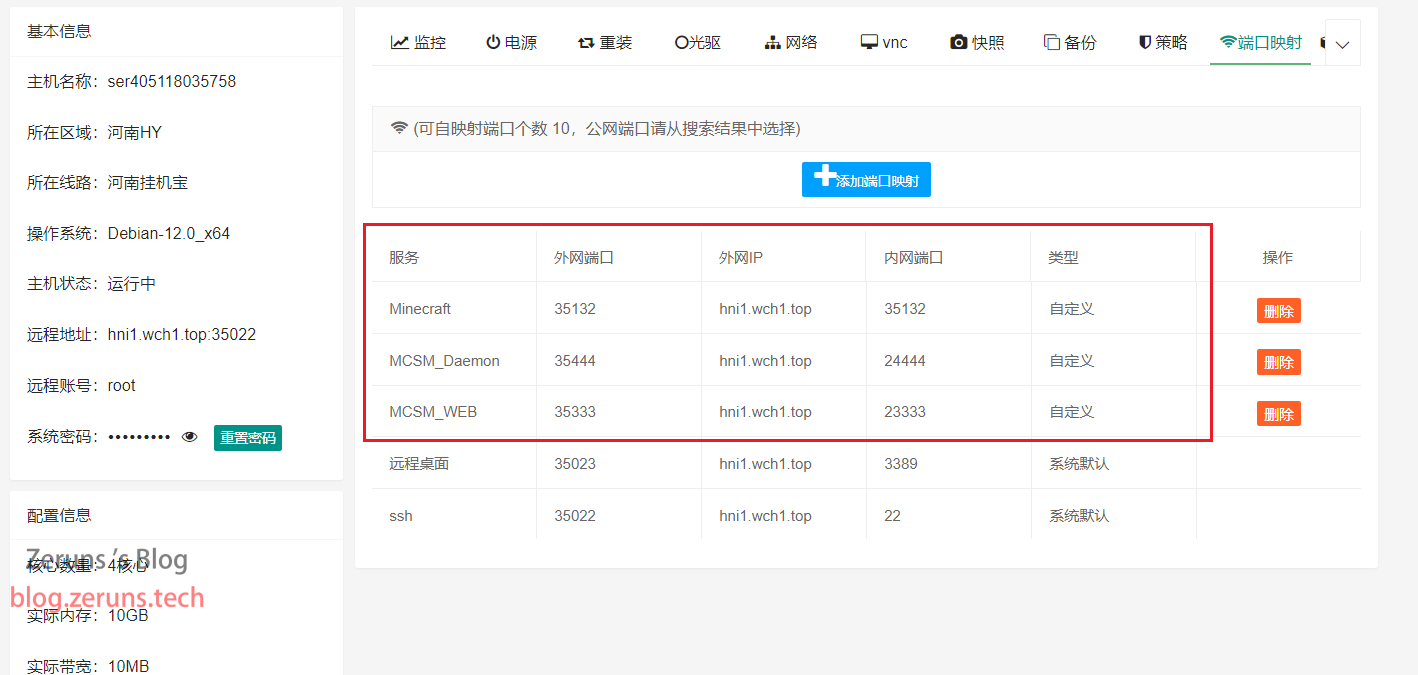
在服务器管理中心那找到**端口映射**这一项,点击**添加端口映射**,在公网端口那随便输入个数字,在下拉的选项里选随便选一个,服务名称也是随意,我这里先设置MCSM面板管理页面所需要的端口,内网端口那输入23333。
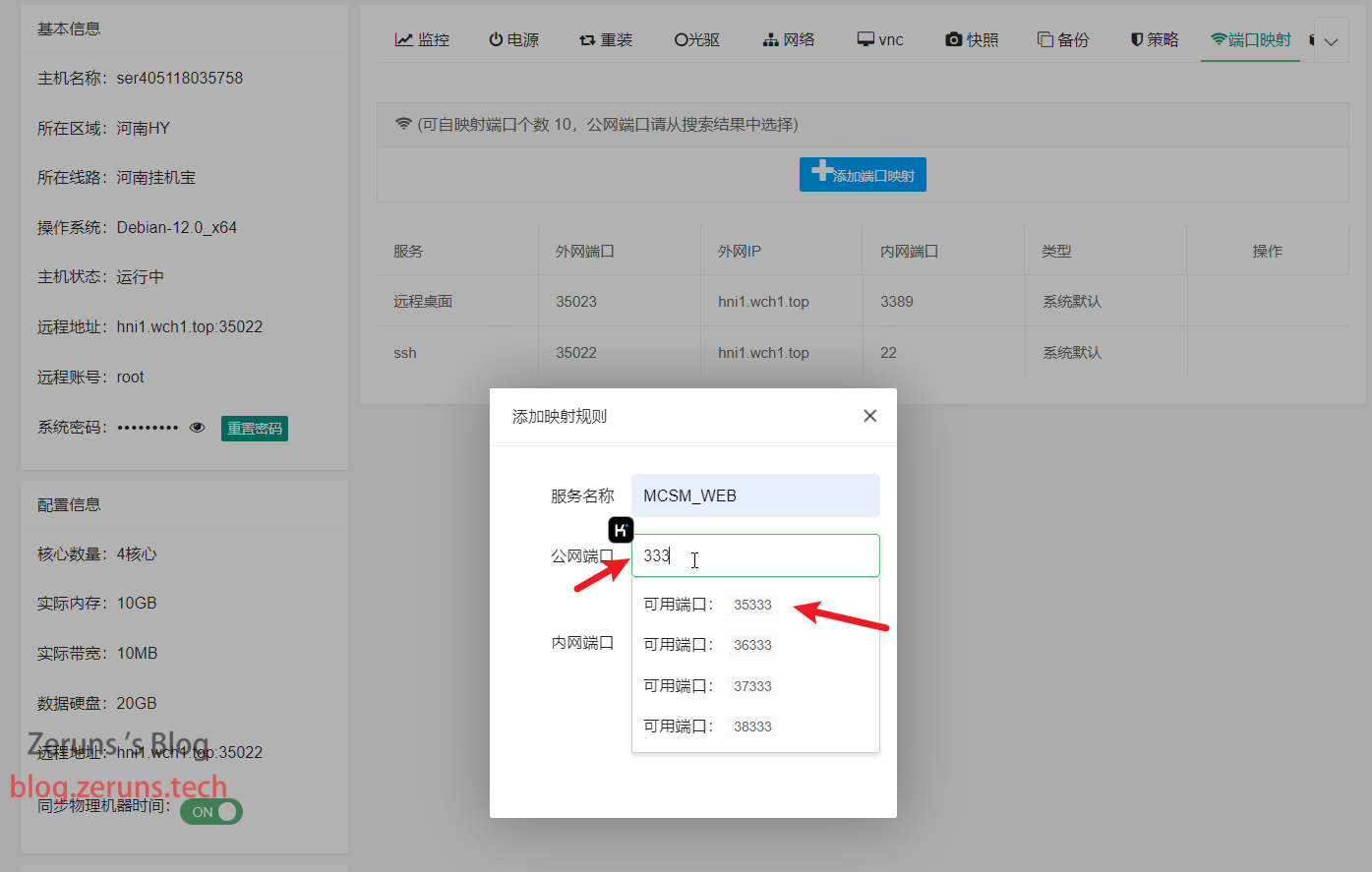
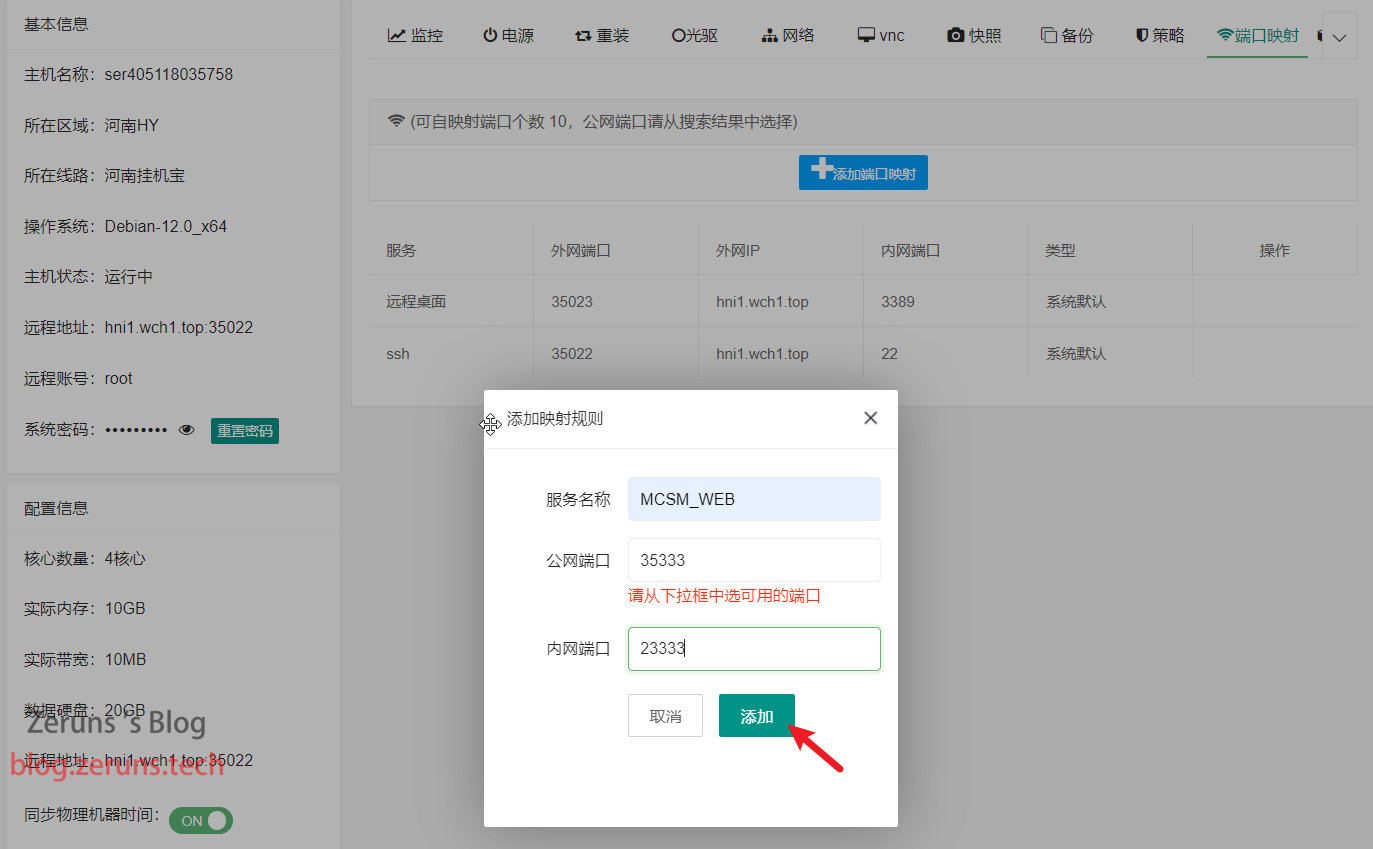
接着同样的步骤将24444端口也映射出去,24444端口是MCSM面板的Daemon服务所需要的端口。
然后继续将Minecraft服务端的端口也映射出去,Minecraft基岩版最好内外网使用相同的端口号,也就是你上面公网端口选了什么,下面内网端口也设置成这个数字。
基岩版服务端的默认端口是19132,等会还要修改服务端配置文件改成上面设置的端口映射的端口,如果是独立公网IP的服务器就直接用默认端口就行。
设置好端口映射后如下图所以,等下会用到这些信息的。
## 连接服务器
下载安装并打开ssh客户端软件,ssh客户端软件推荐putty或mobaxterm。
SSH客户端软件下载地址:[https://www.123pan.com/ps/2Y9Djv-UAtvH.html](https://www.123pan.com/ps/2Y9Djv-UAtvH.html)
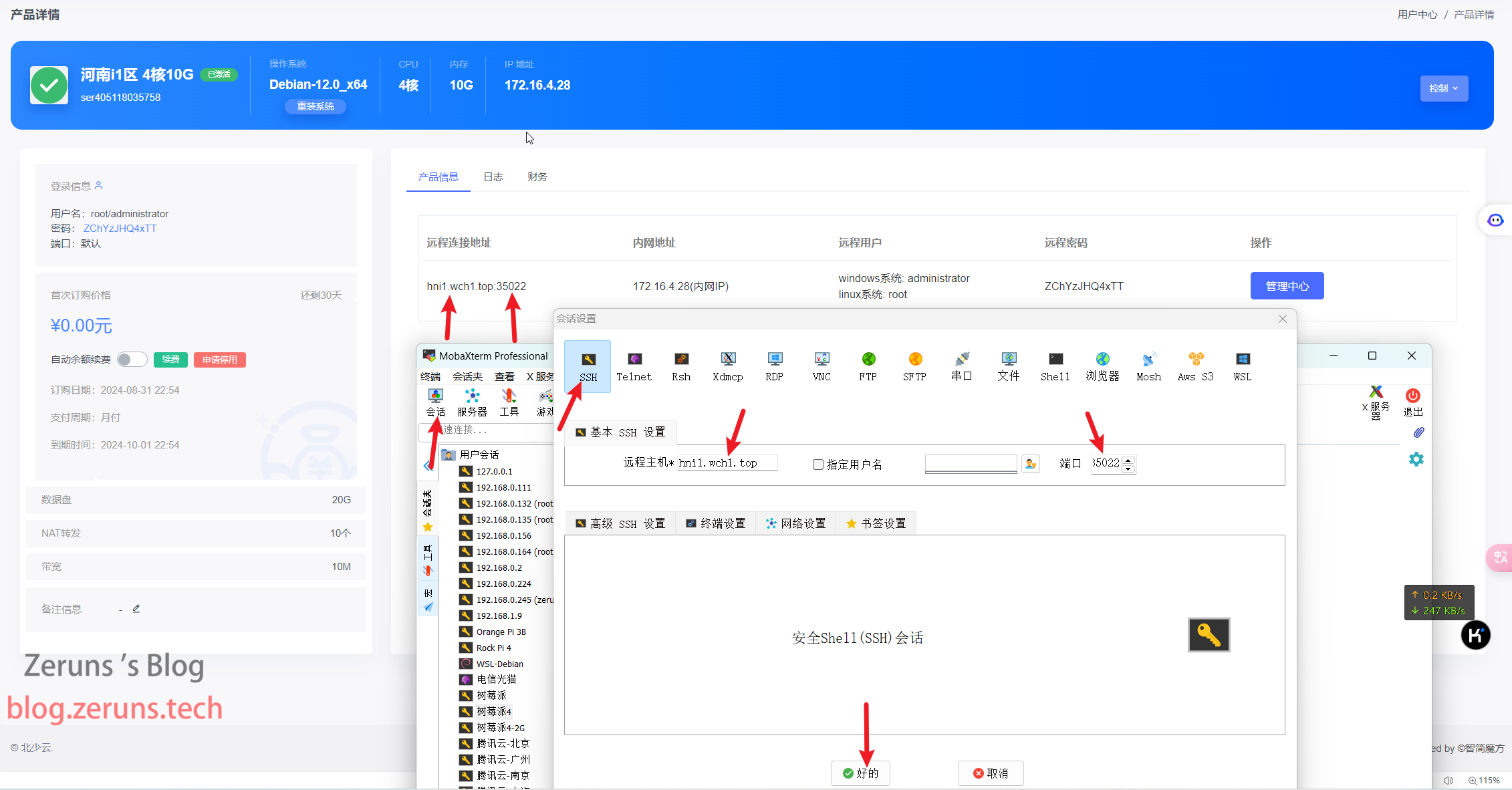
我这里用mobaxterm,在SSH客户端中输入你的服务器的公网IP地址或域名,以及SSH端口。
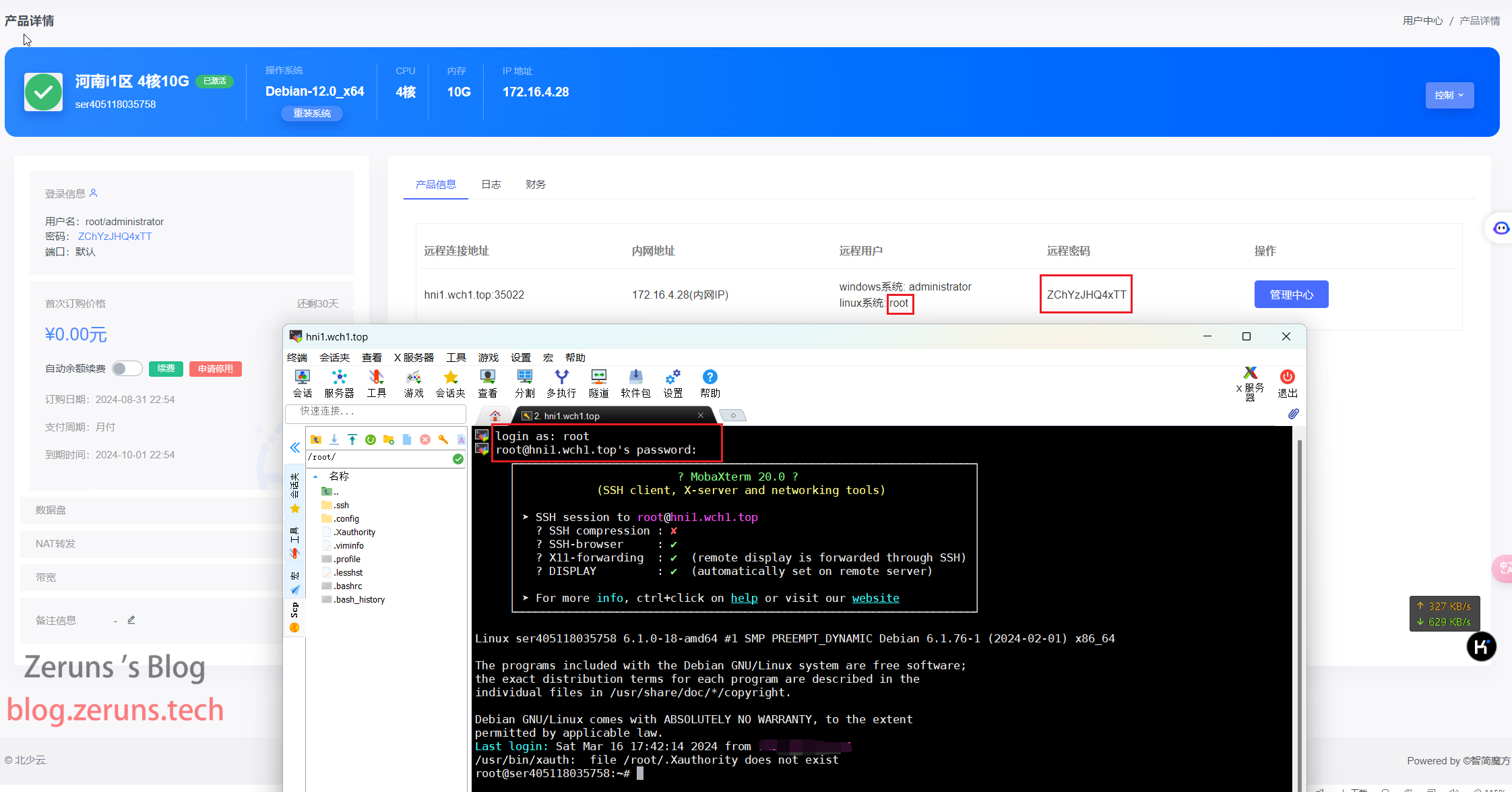
然后输入账号并按回车,账号一般默认为**root**,接着输入密码并按回车确定,输入密码时不会显示出来。
温馨提示:在SSH终端中按住鼠标左键选择文字,然后松开鼠标,再在空白处单击一下,这样就把选中的文字复制了;在SSH终端单击右键即为粘贴。(仅限mobaxterm,其他软件可能不同)
## 安装MCSM面板
### 一键安装脚本
执行下面两条命令,如果遇到问是否继续的就输入y来确定。
在SSH终端里输入下面这串命令并回车运行。一键安装脚本**必须使用 root 权限**运行。
bash</s><i> </i>wget -qO- https://script.mcsmanager.com/setup_cn.sh | bash<i> </i><e>
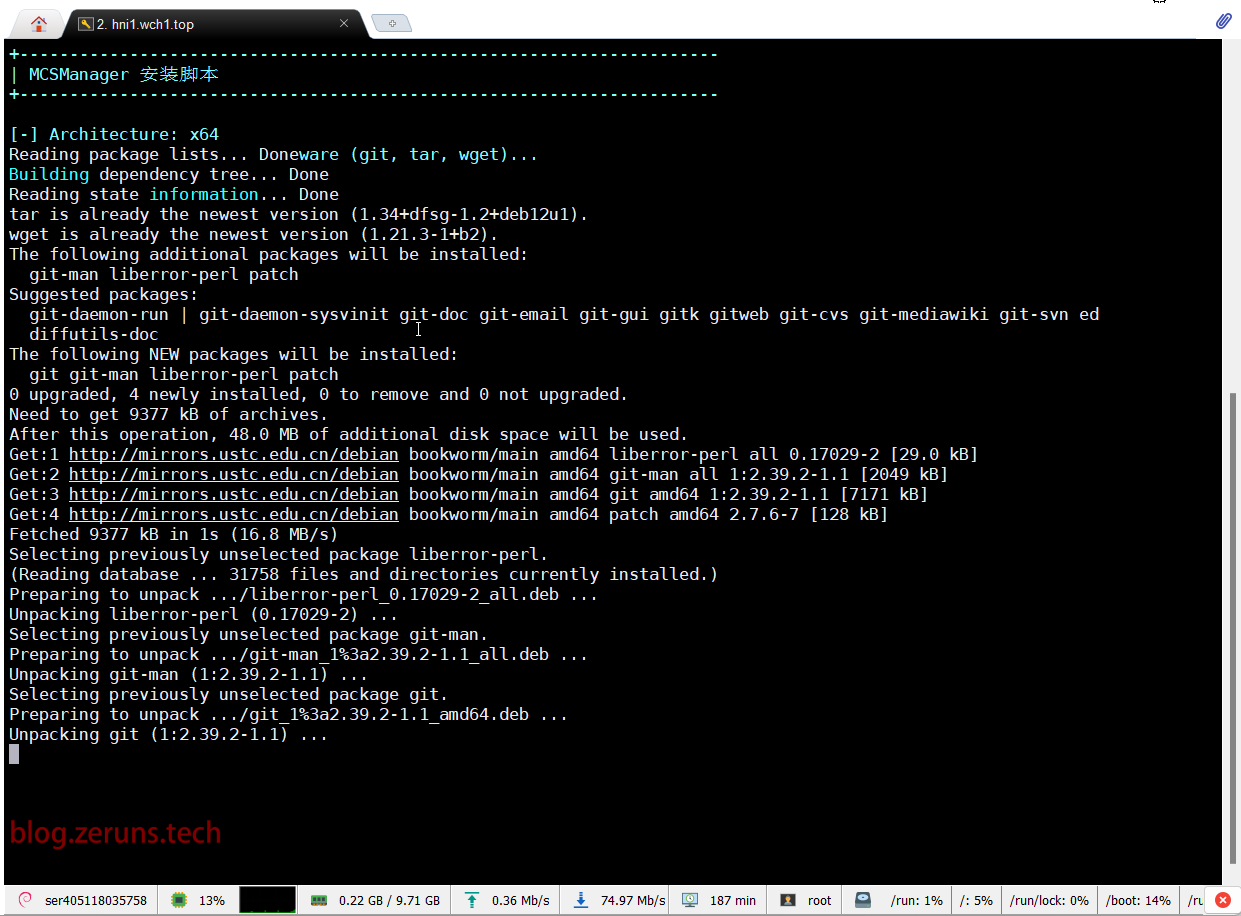
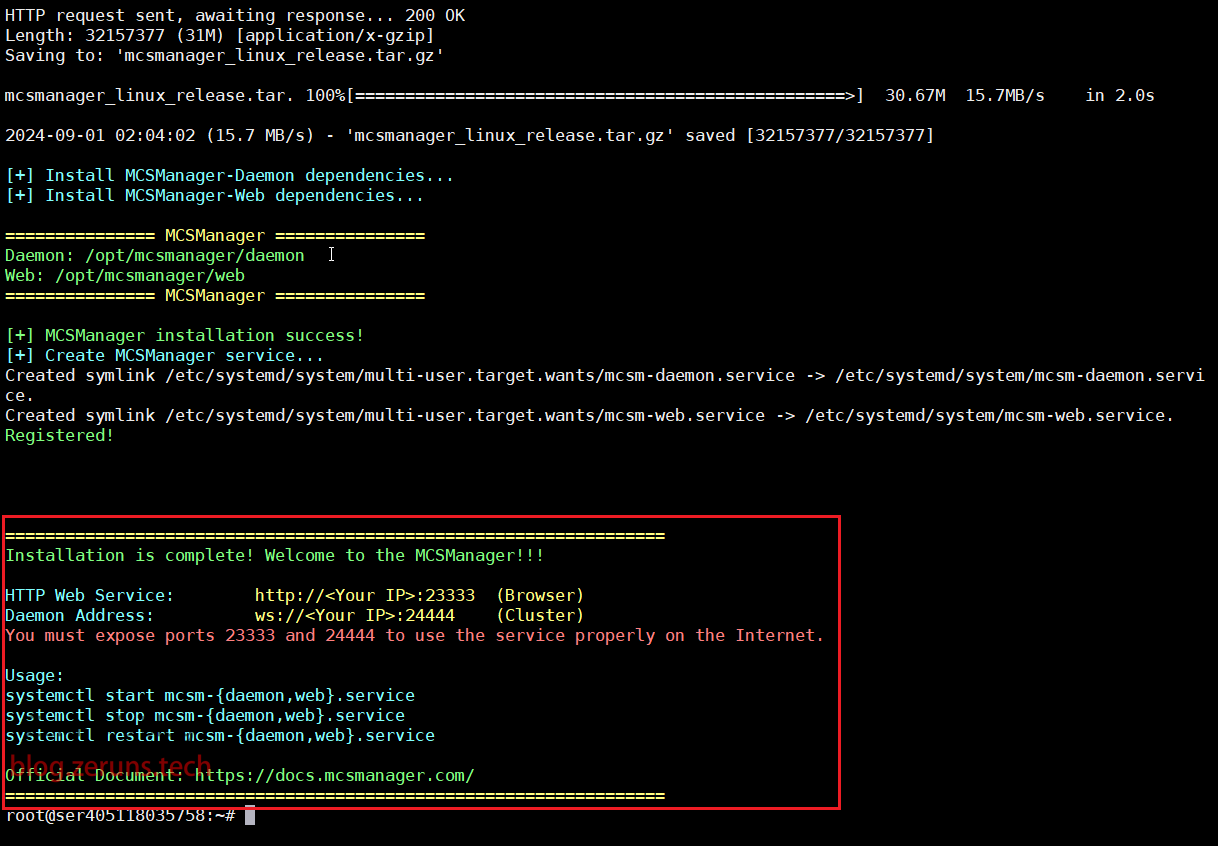
安装完成后会出现下图所示信息。
**启动方式**
一般安装脚本运行完后会自动启动面板并启用开机自启,下面的命令无需执行。
```bash

# 先启动面板守护进程。
这是用于进程控制,终端管理的服务进程。
systemctl start mcsm-daemon.service
再启动面板 Web 服务。
这是用来实现支持网页访问和用户管理的服务。
systemctl start mcsm-web.service
重启面板命令
systemctl restart mcsm-daemon.service

systemctl restart mcsm-web.service
停止面板命令
systemctl stop mcsm-web.service

systemctl stop mcsm-daemon.service
面板启用开机自启的命令
systemctl enable mcsm-web.service

systemctl enable mcsm-daemon.service
面板禁用开机自启的命令
systemctl disable mcsm-web.service

systemctl disable mcsm-daemon.service

```
如果安装失败了可以看这个教程进行手动安装:[https://blog.zeruns.tech/archives/787.html](https://blog.zeruns.tech/archives/787.html)
**安装完成后访问 [http://你服务器的ip或域名:23333/](https://blog.vpszj.cn/) 即可进入面板。**
**因为我这服务器没独立公网IP,所以上面地址中的23333端口需替换成你映射出来公网端口,我上面23333端口映射到的公网端口是35333,每个人的不同,不要照抄我的。**
所以最终面板访问地址是:[http://hni1.wch1.top:35333](https://blog.zeruns.tech/) 你的不一定是这个,根据实际。
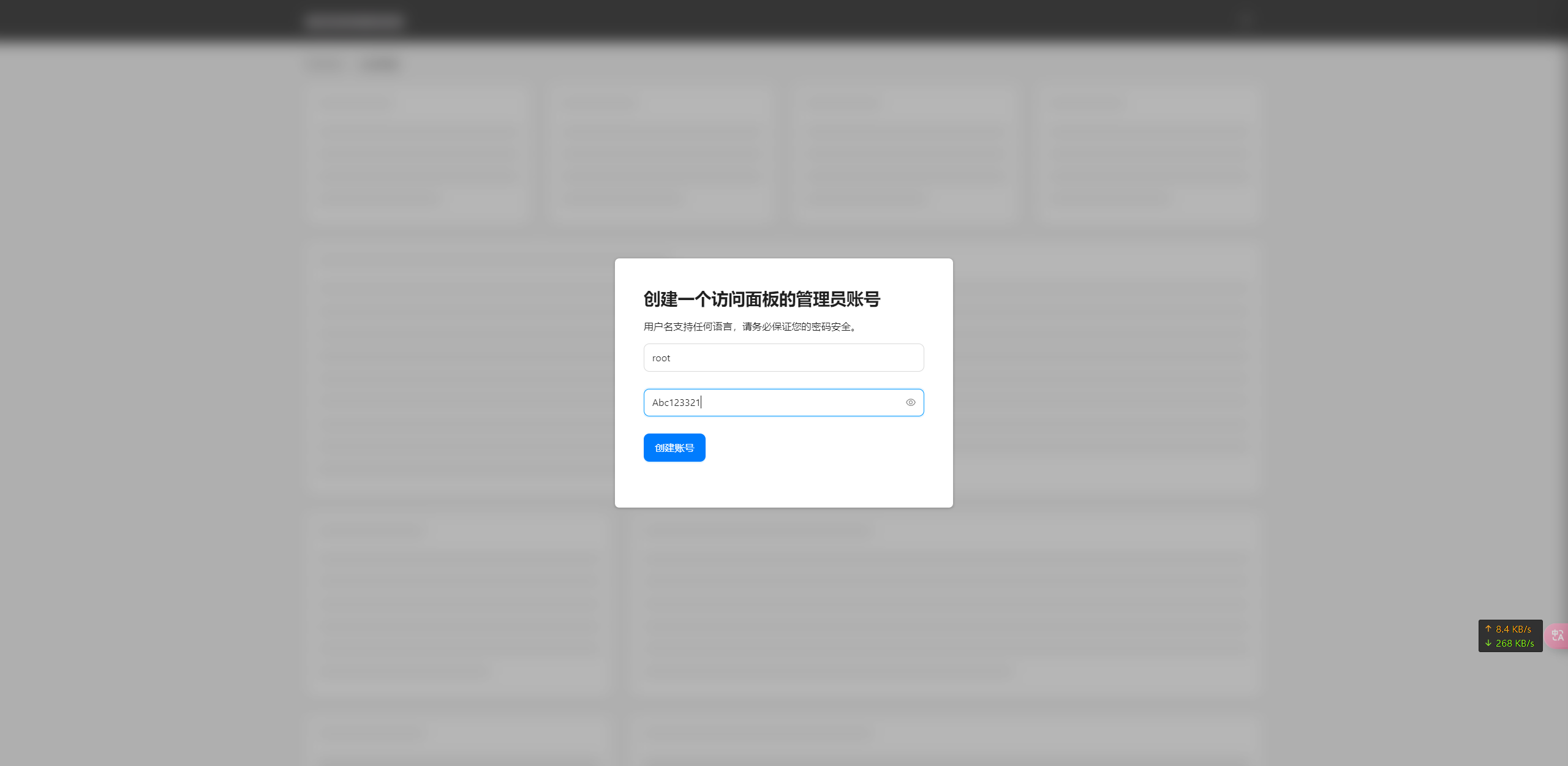
进去面板后按照提示设置自己的账号和密码。
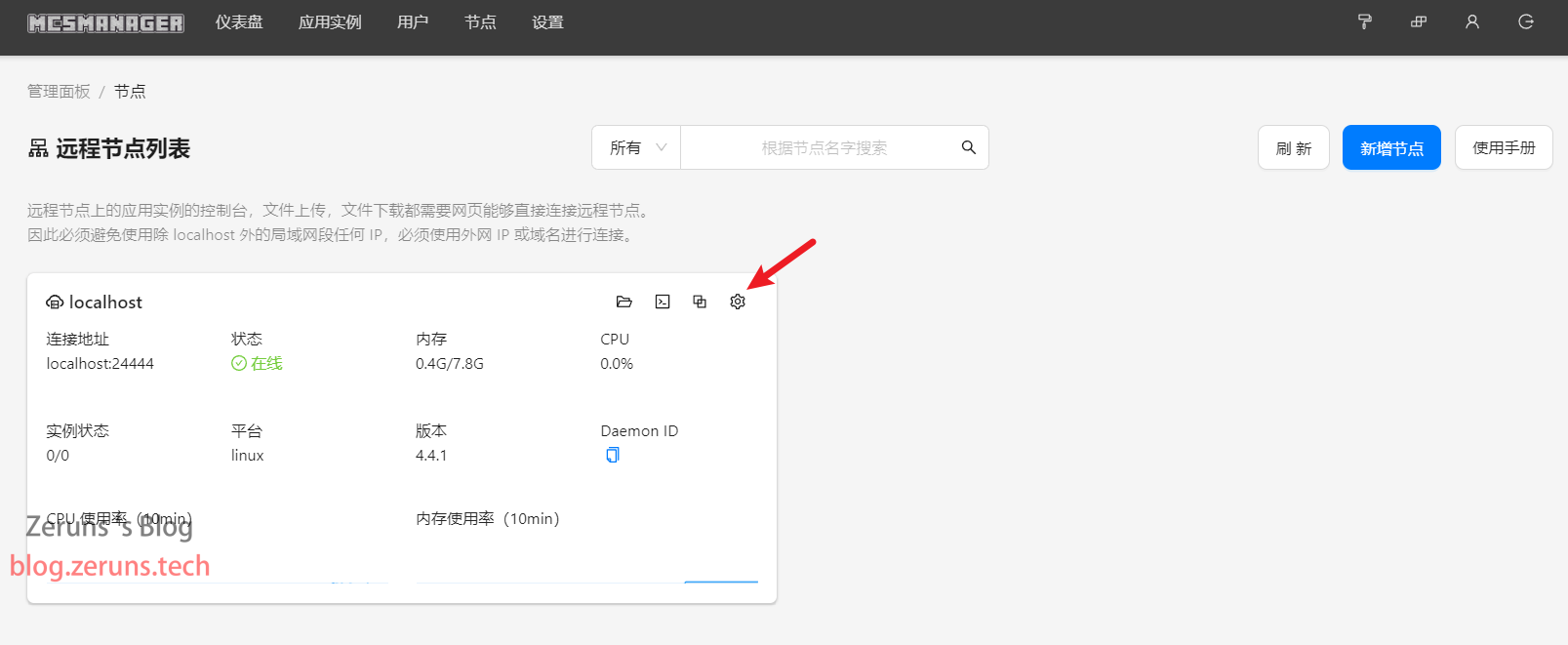
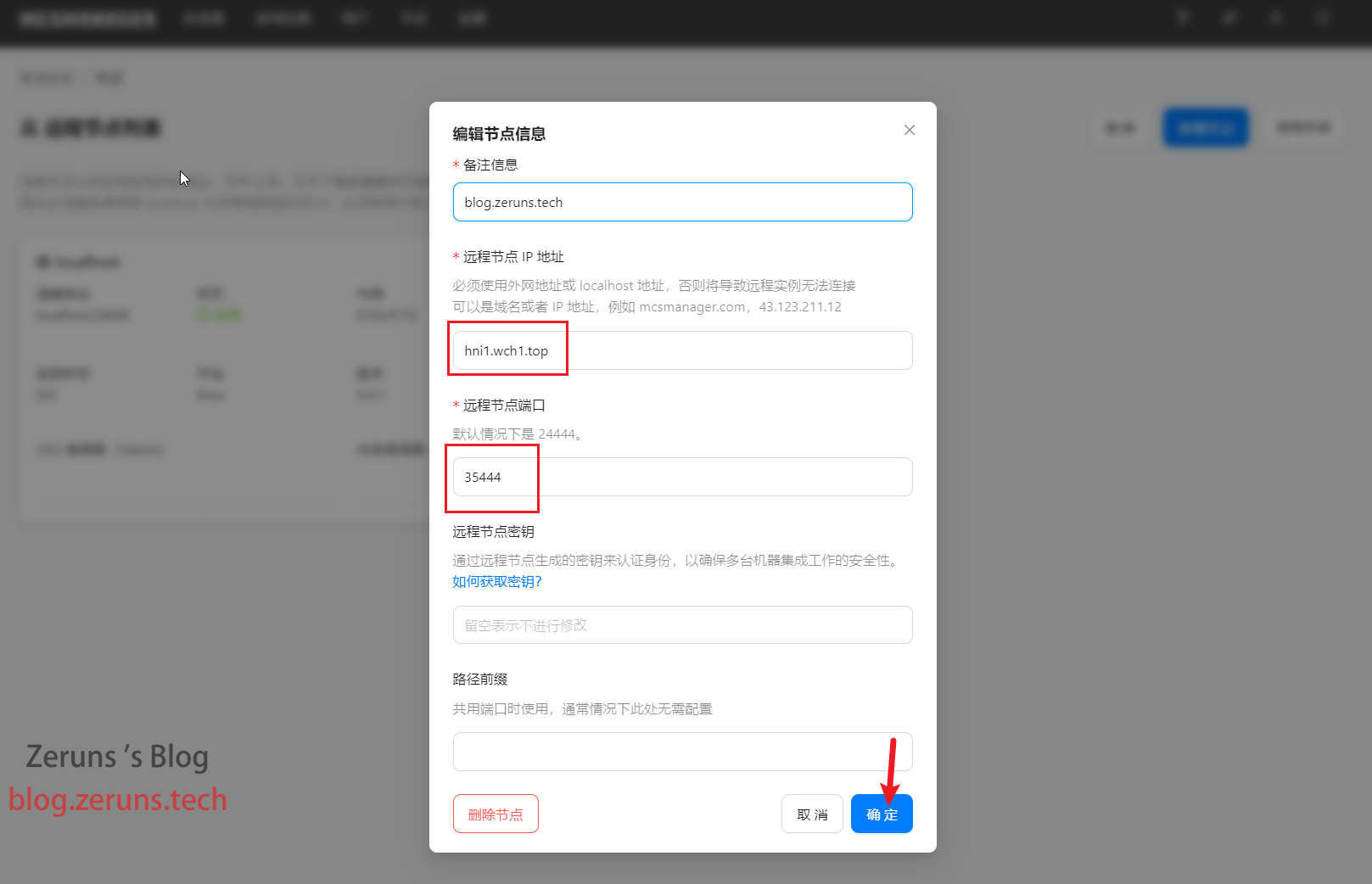
接着到**节点**那设置节点,把下图所示**远程节点 IP 地址**设置成你服务器的公网IP或域名,**远程节点端口**改成你24444端口映射出来的公网端口,我这里是35444,然后点击下面的确认按钮。(端口也是根据你实际来修改,有独立公网IP的服务器就直接用默认端口就行)
## 安装libcurl库
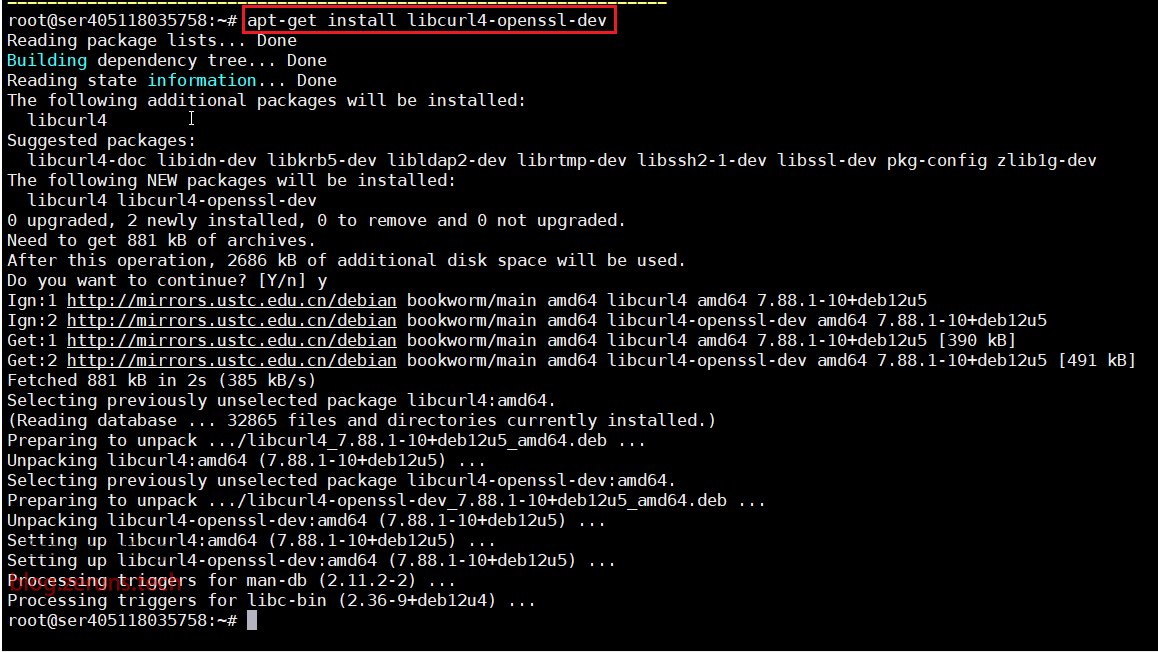
在SSH终端里输入下面的命令安装`libcurl`库:
bash</s><i> </i>apt-get install libcurl4-openssl-dev<i> </i><e>
在Debian系统里缺少了这个库,如果不安装,那运行基岩版服务端时会报错:`error while loading shared libraries: libcurl.so.4: cannot open shared object file: No such file or directory`,Ubuntu系统就不存在这个问题。
## 安装和运行MC服务端
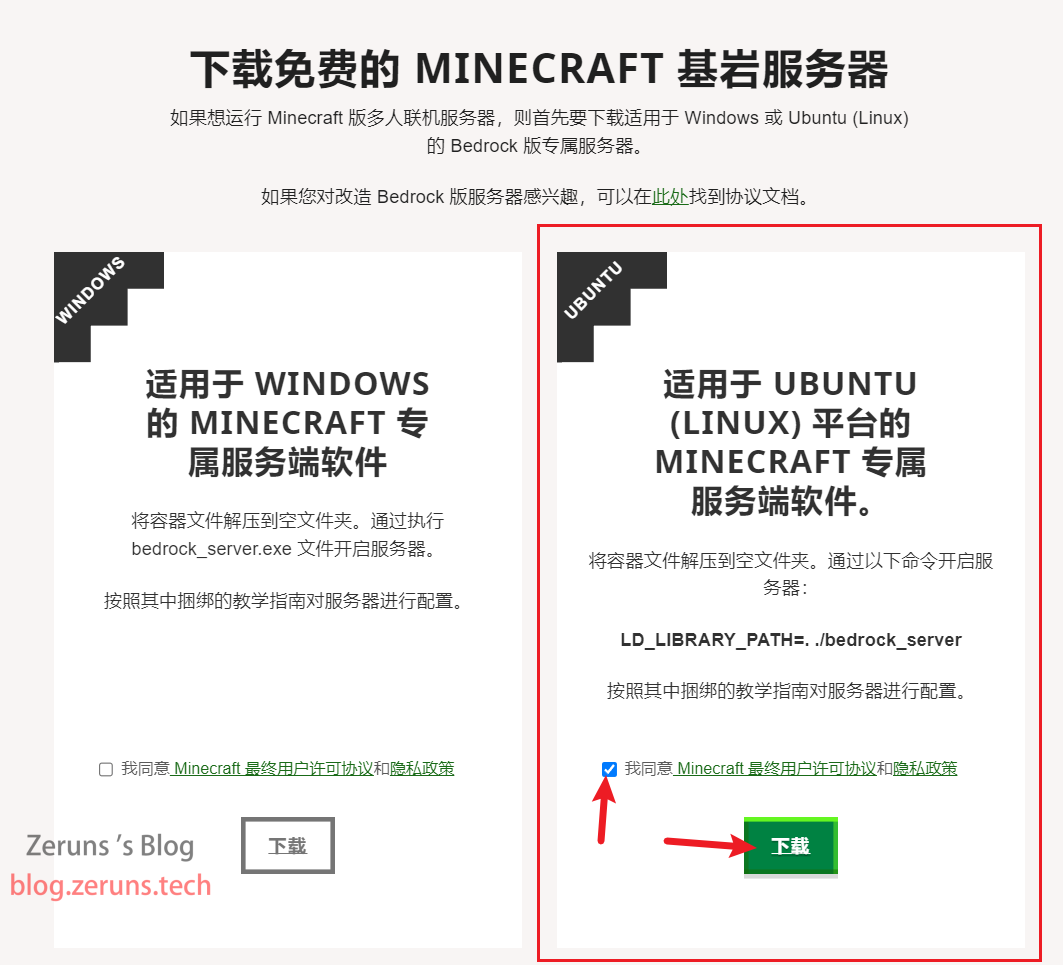
**先去Minecraft官网下载基岩版服务端,选Linux版**。官网只提供最新版的服务端,所以你游戏客户端也必须更新到最新版,我做教程时的版本为1.21.22.01。
Minecraft官网下载地址:[https://url.zeruns.tech/BDS](https://www.minecraft.net/zh-hans/download/server/bedrock)
基岩版服务端(1.21.22.01版)123云盘下载地址:[https://www.123pan.com/s/2Y9Djv-nCivH](https://www.123pan.com/s/2Y9Djv-nCivH)
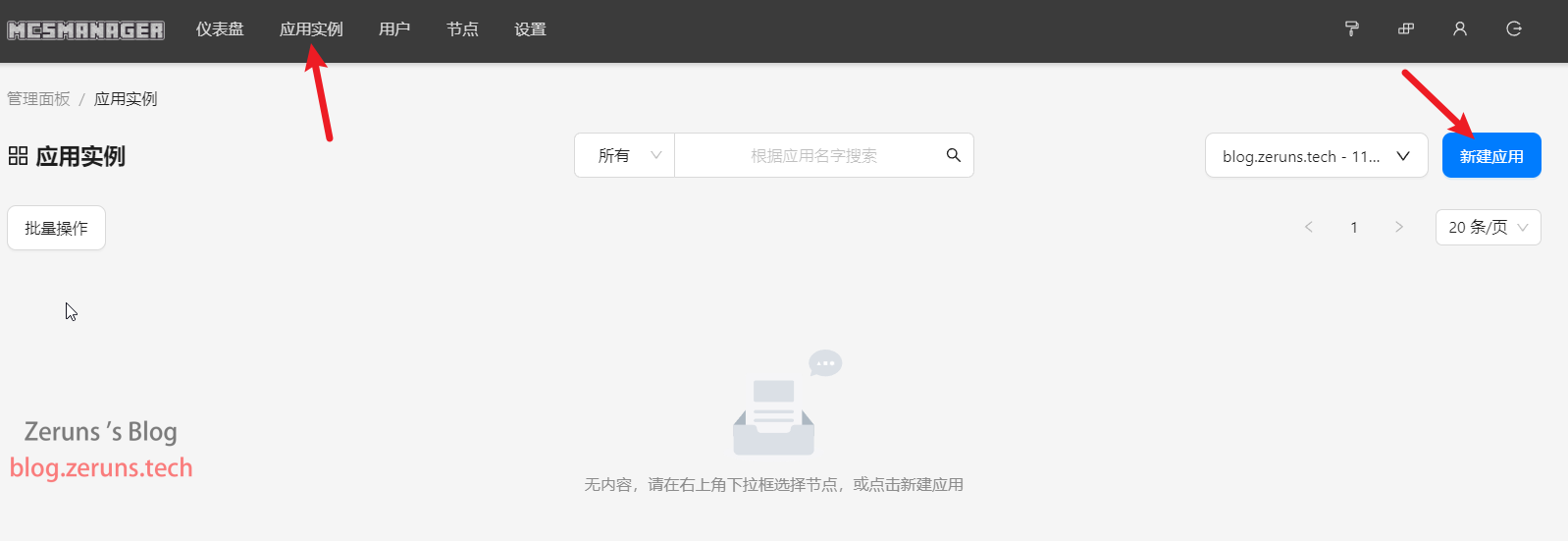
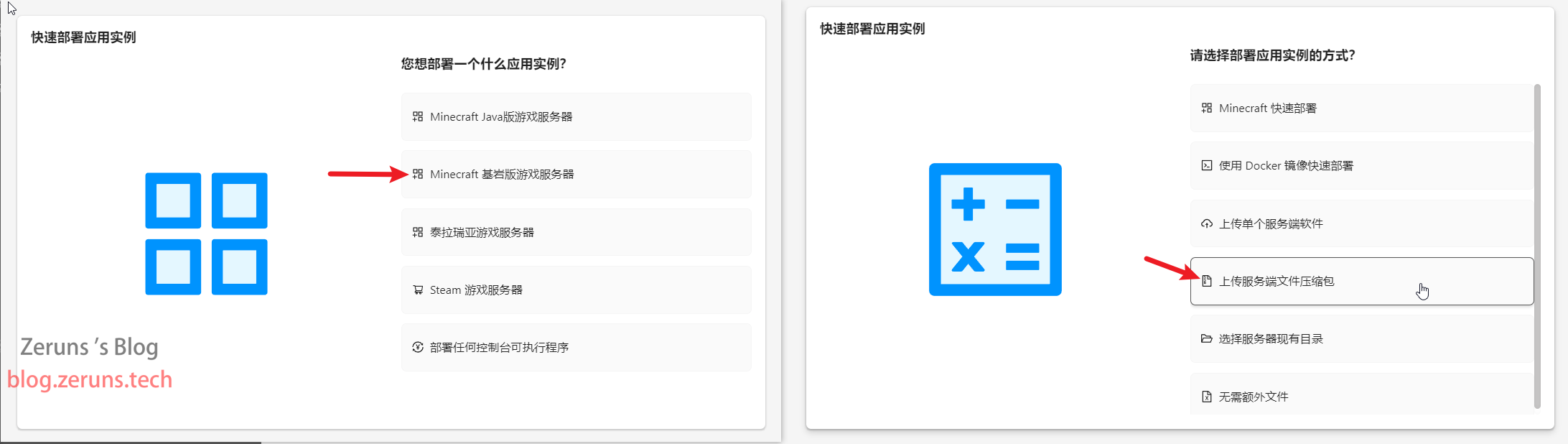
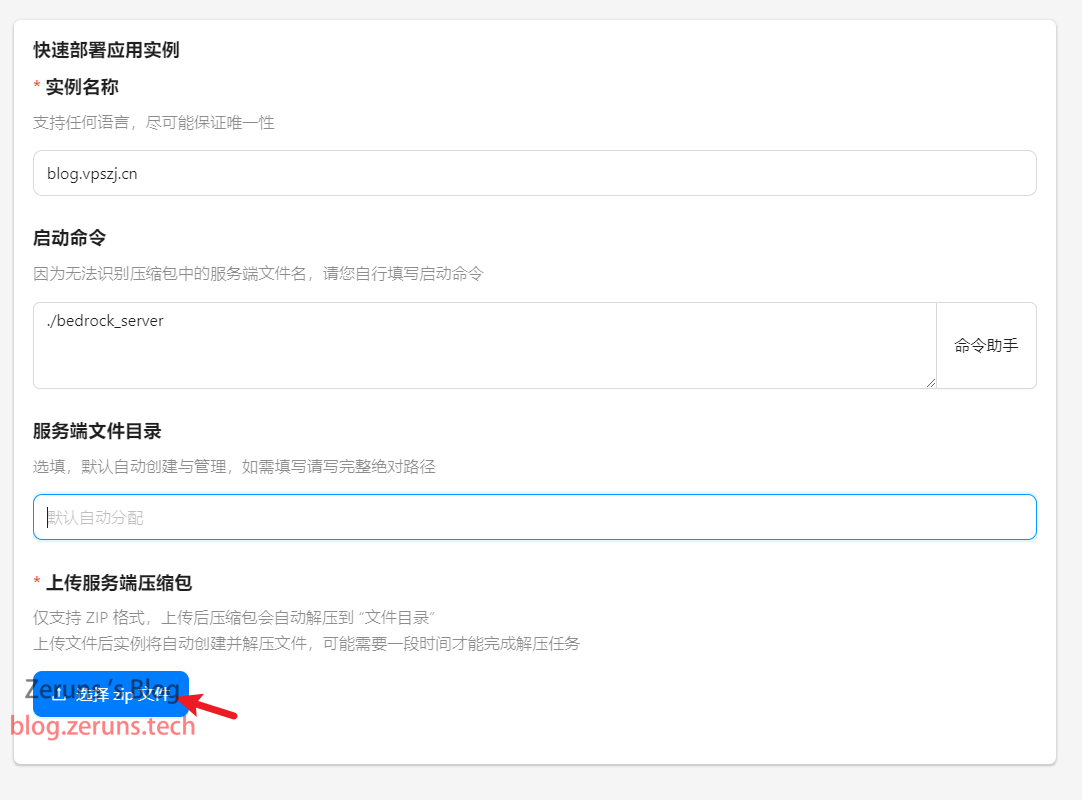
回到MCSM面板,点击 **应用实例**→**新建应用**→**Minecraft基岩版游戏服务器**→**上传服务端文件压缩包**。
接着实例名字自己填一个,启动命令填 `./bedrock_server` ,然后点上传压缩包,选择刚刚下载的基岩版服务端压缩包。选择解压编码那选`UTF-8`就行,上传完后自动解压的了。
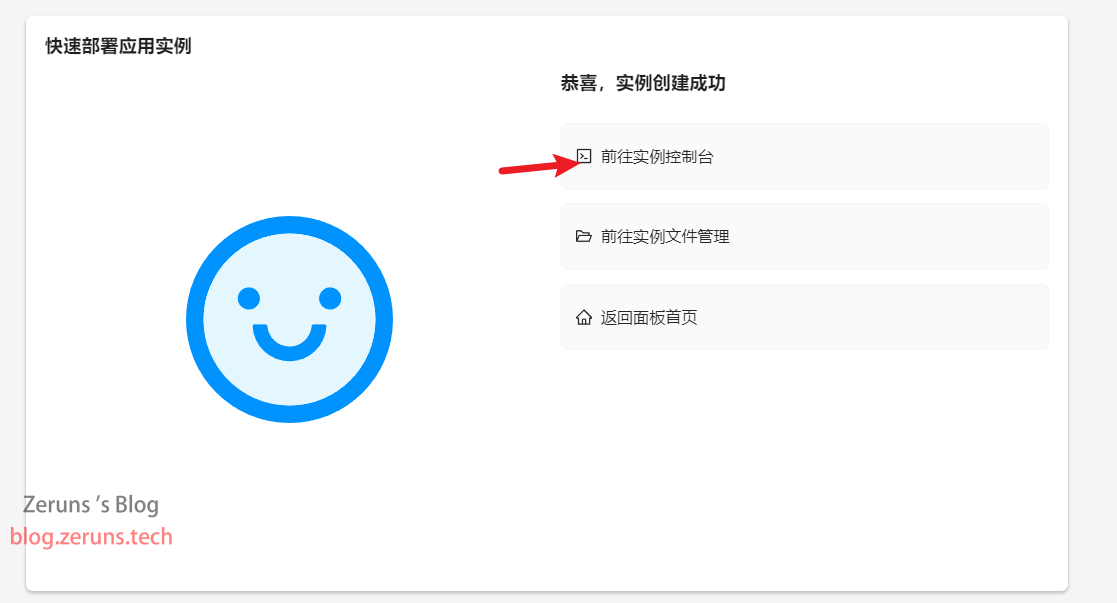
上传完后点击**前往实例控制台**
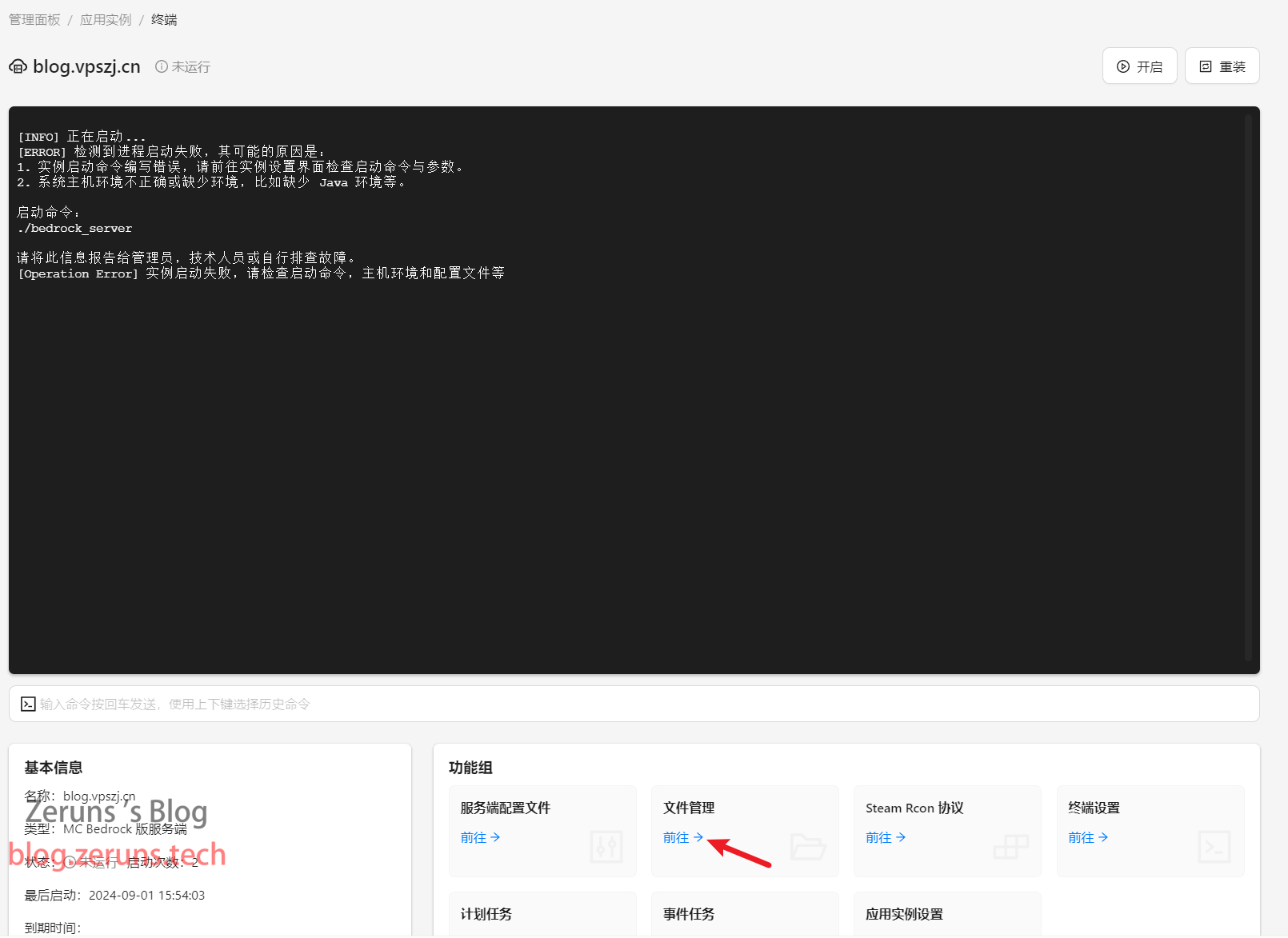
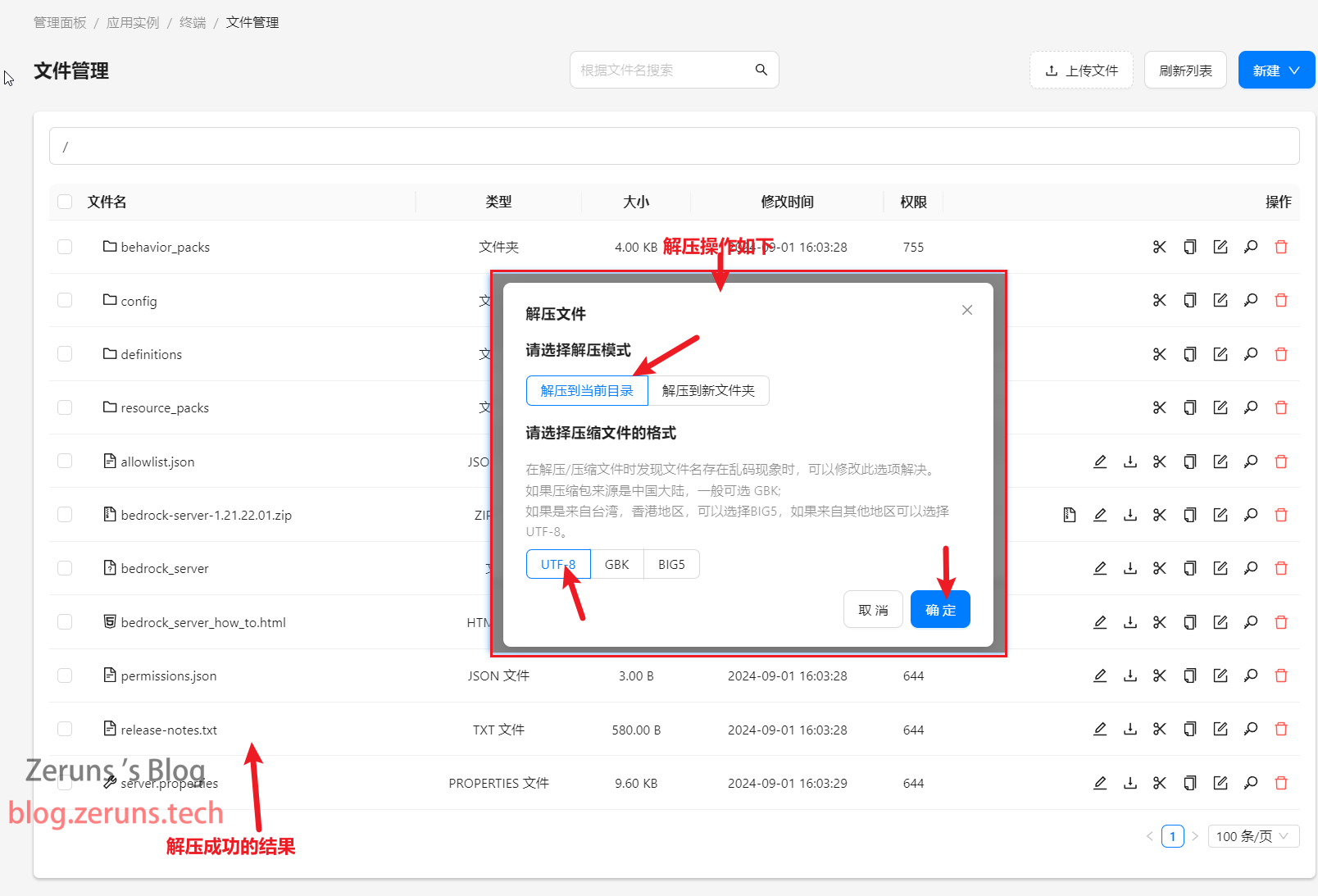
点击文件管理,检查压缩包有没有解压成功,没有就再手动点一下解压。

解压模式选择**解压到当前目录**,压缩文件格式选择**UTF-8**
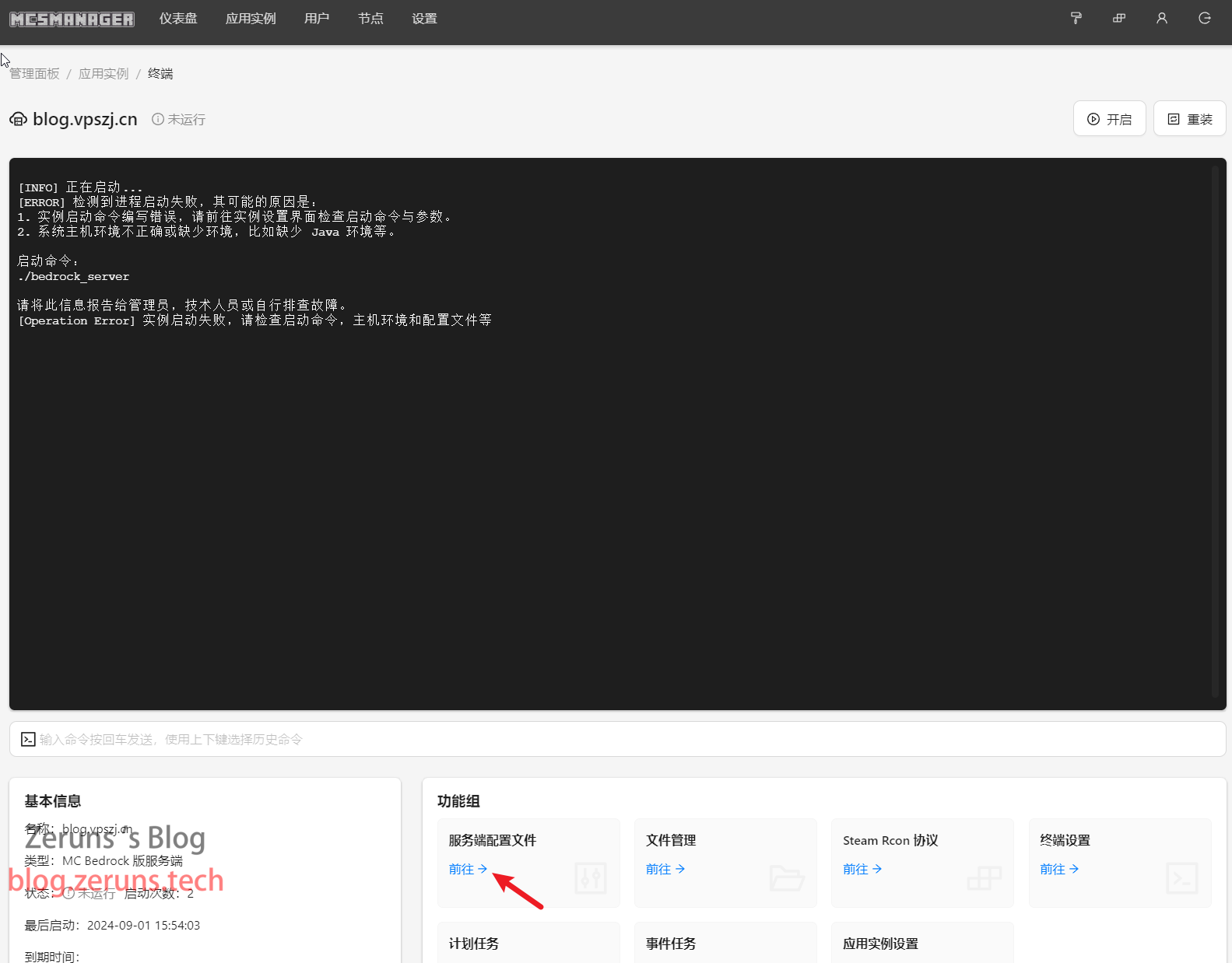
回到实例终端,点击**服务端配置文件**,去修改端口。
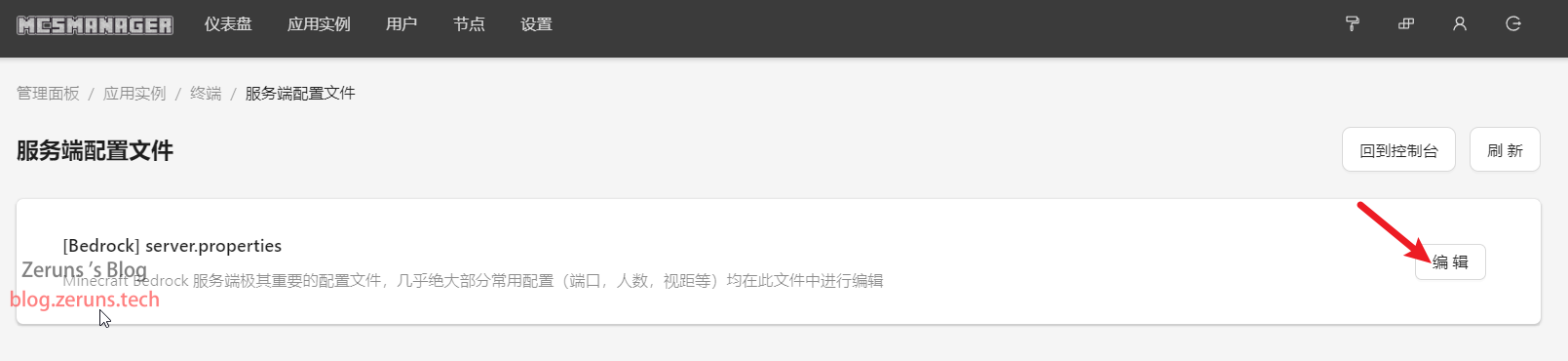
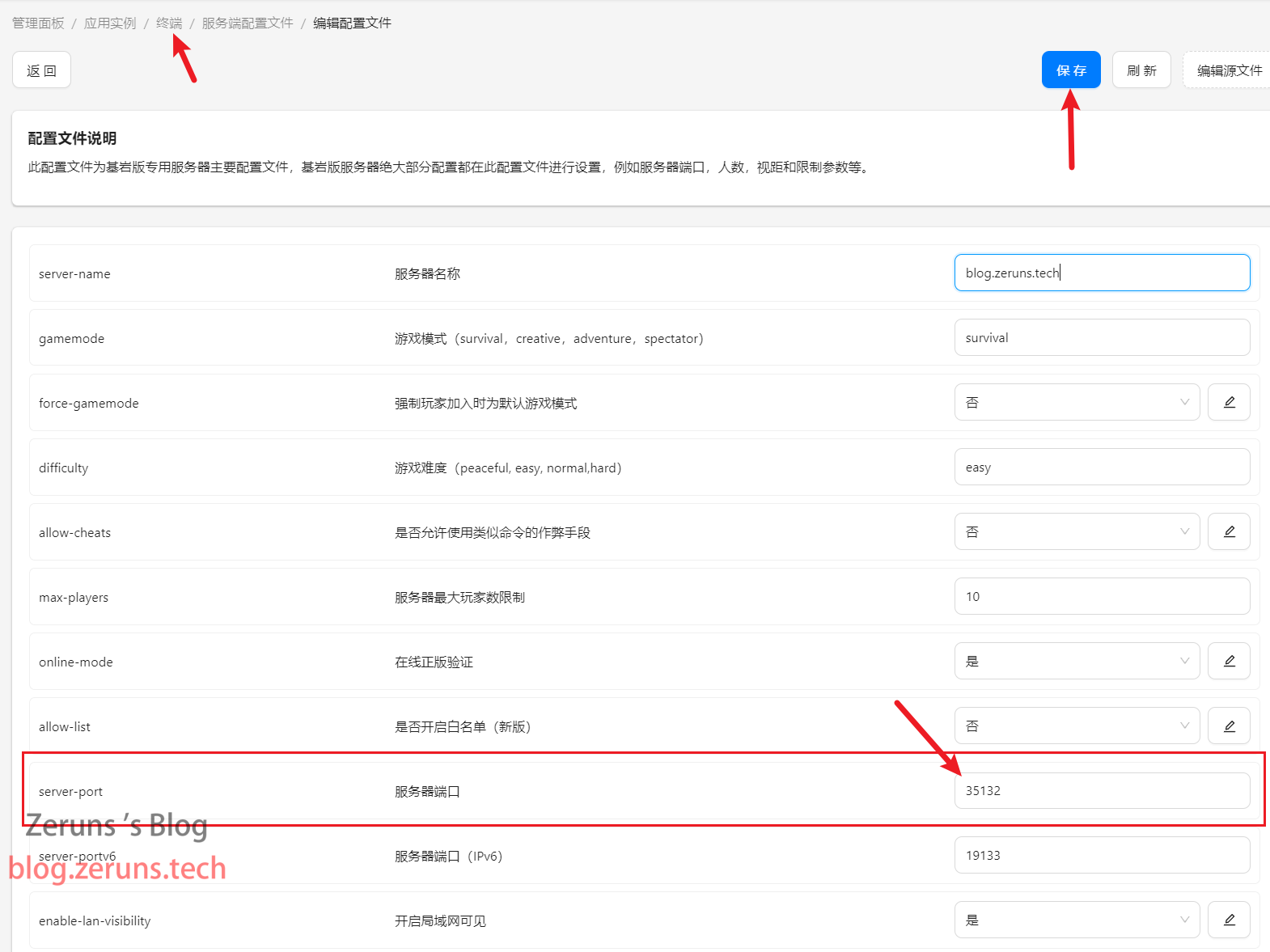
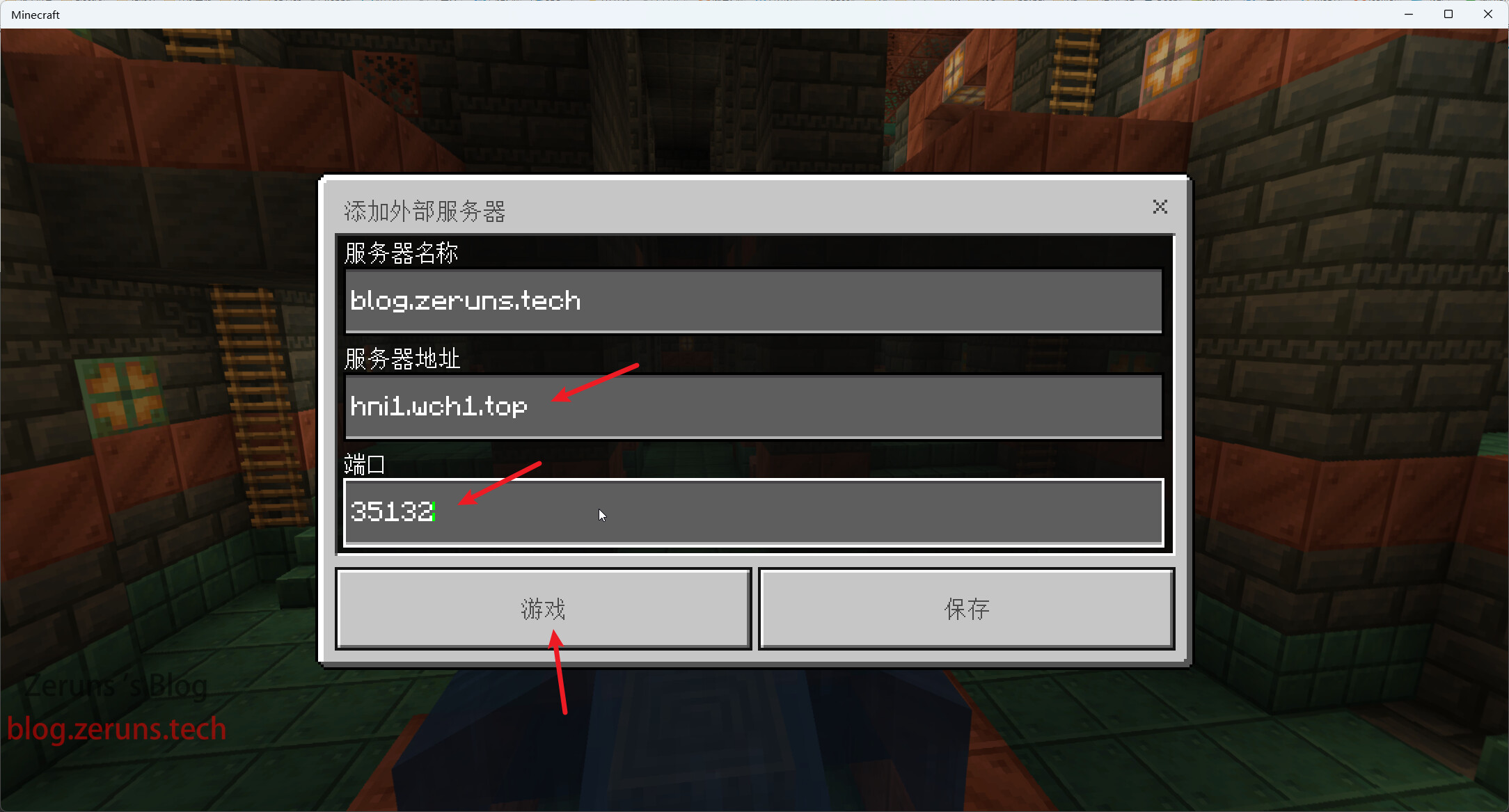
点击`server.properties`文件右边的编辑。找到`server-port`这一项,将端口号改成你之前映射出去的Minecraft端口,我用的是35132这个端口,你根据自己实际情况改,如果是有独立公网IP的服务器就直接用默认的19132端口,不用改。修改完成后点保存。
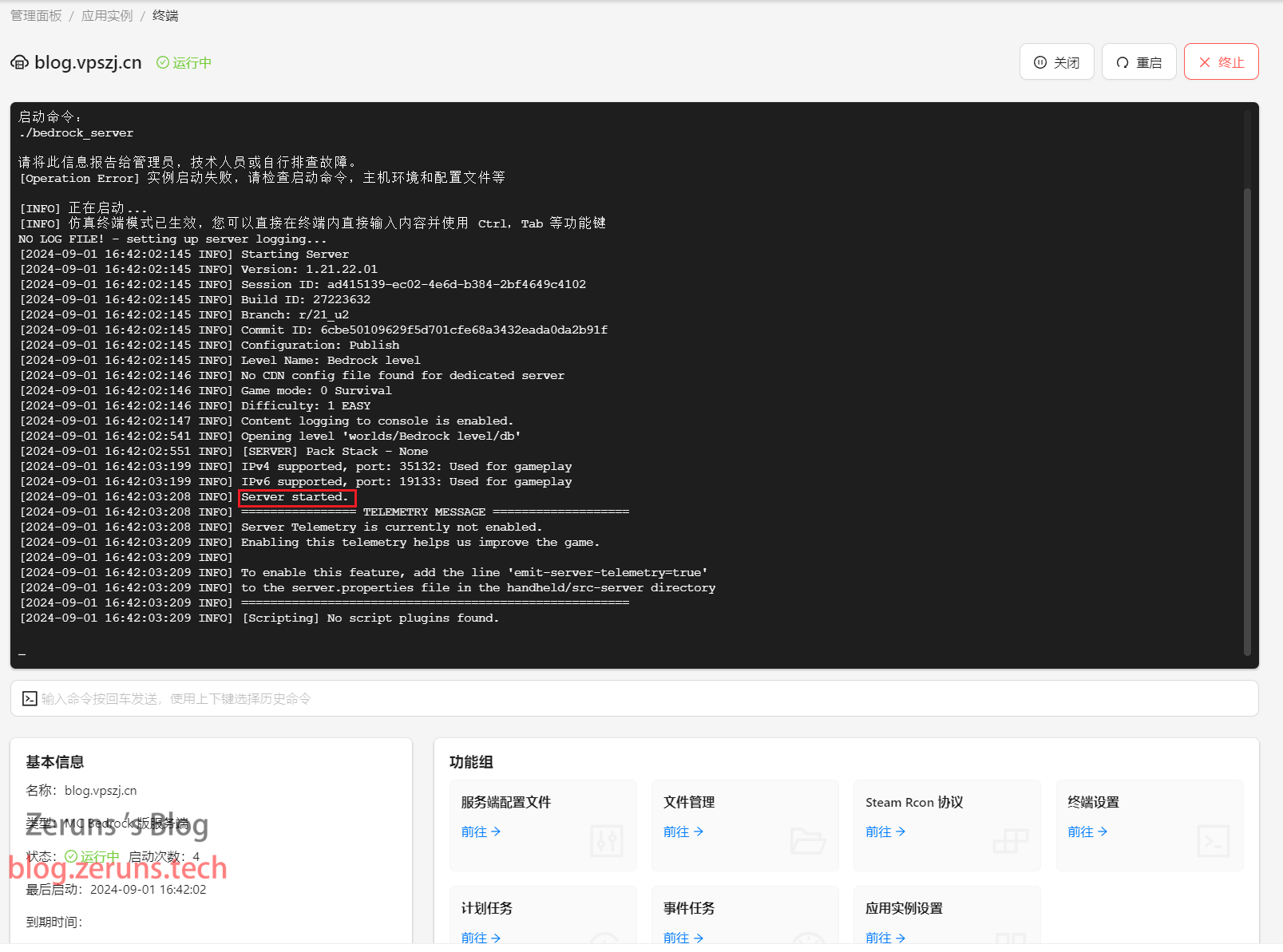
回到实例终端,点击**开启**

出现如下图所示信息就是启动成功了。
## 进入游戏
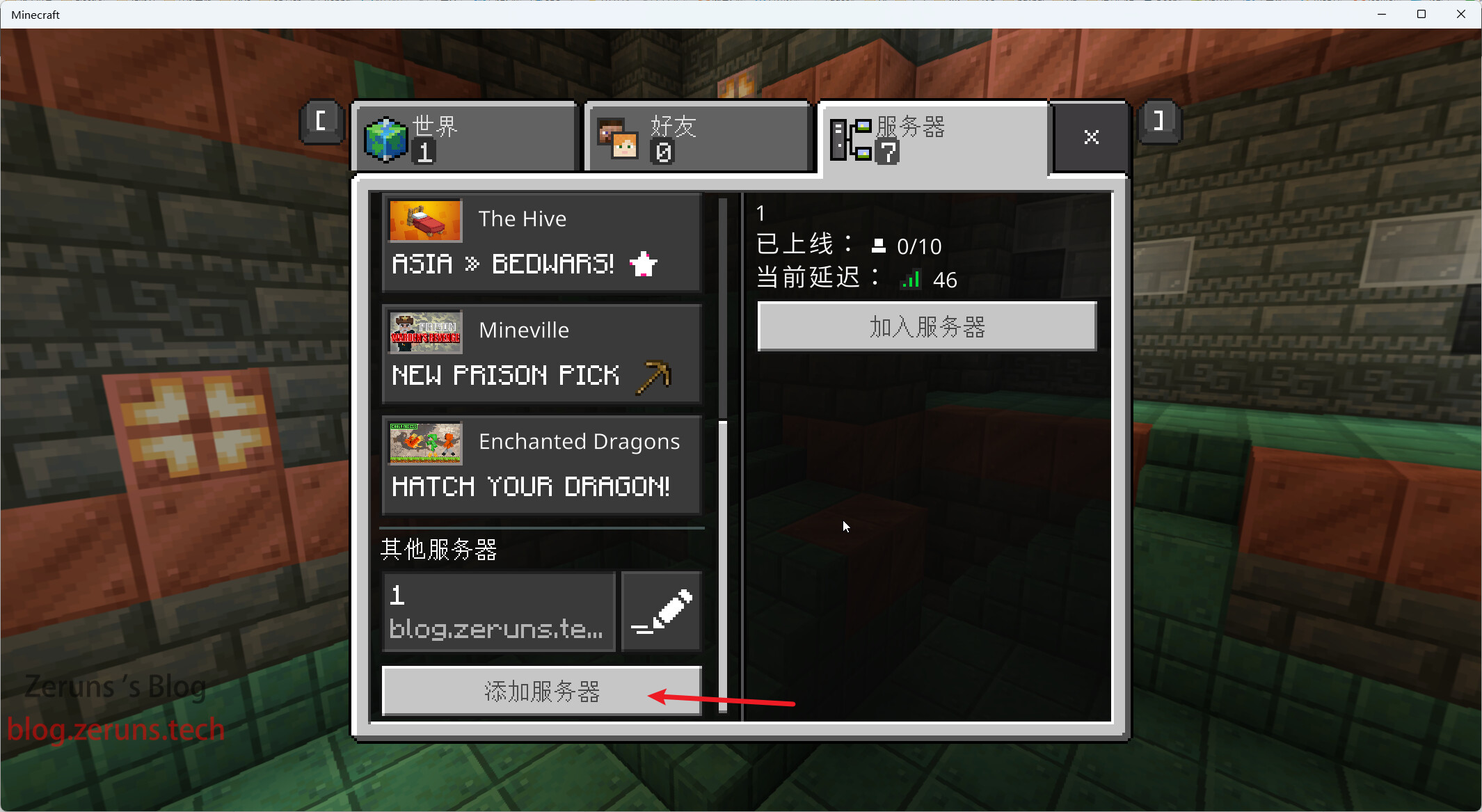
打开Minecraft基岩版游戏客户端,在 游戏→服务器 这里点击**添加服务器**
在这里输入你服务器的外网地址和映射出去的Minecraft服务端端口,然后点击游戏就行。
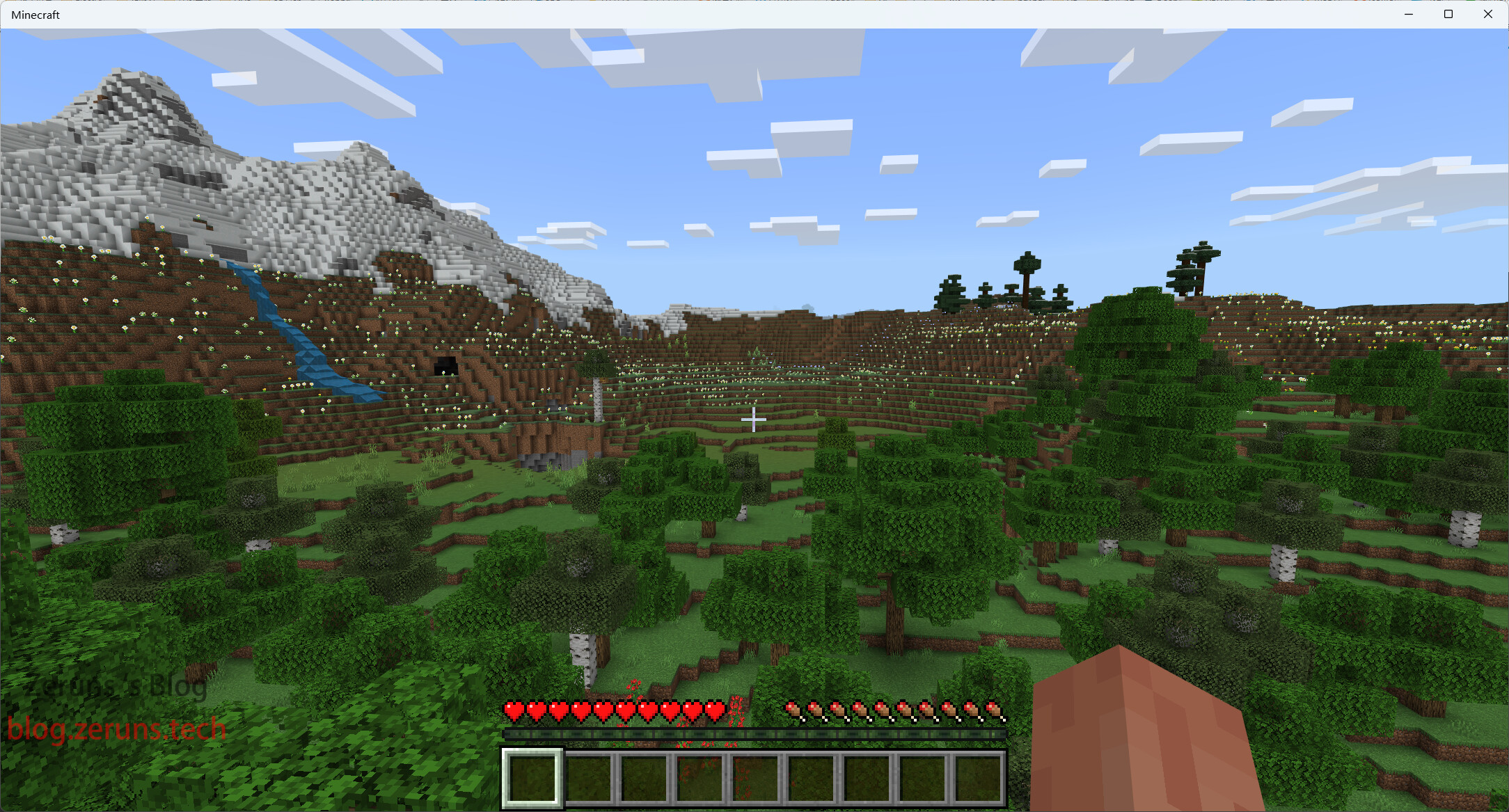
接着就进入到服务器的世界里了。
## 设置op权限
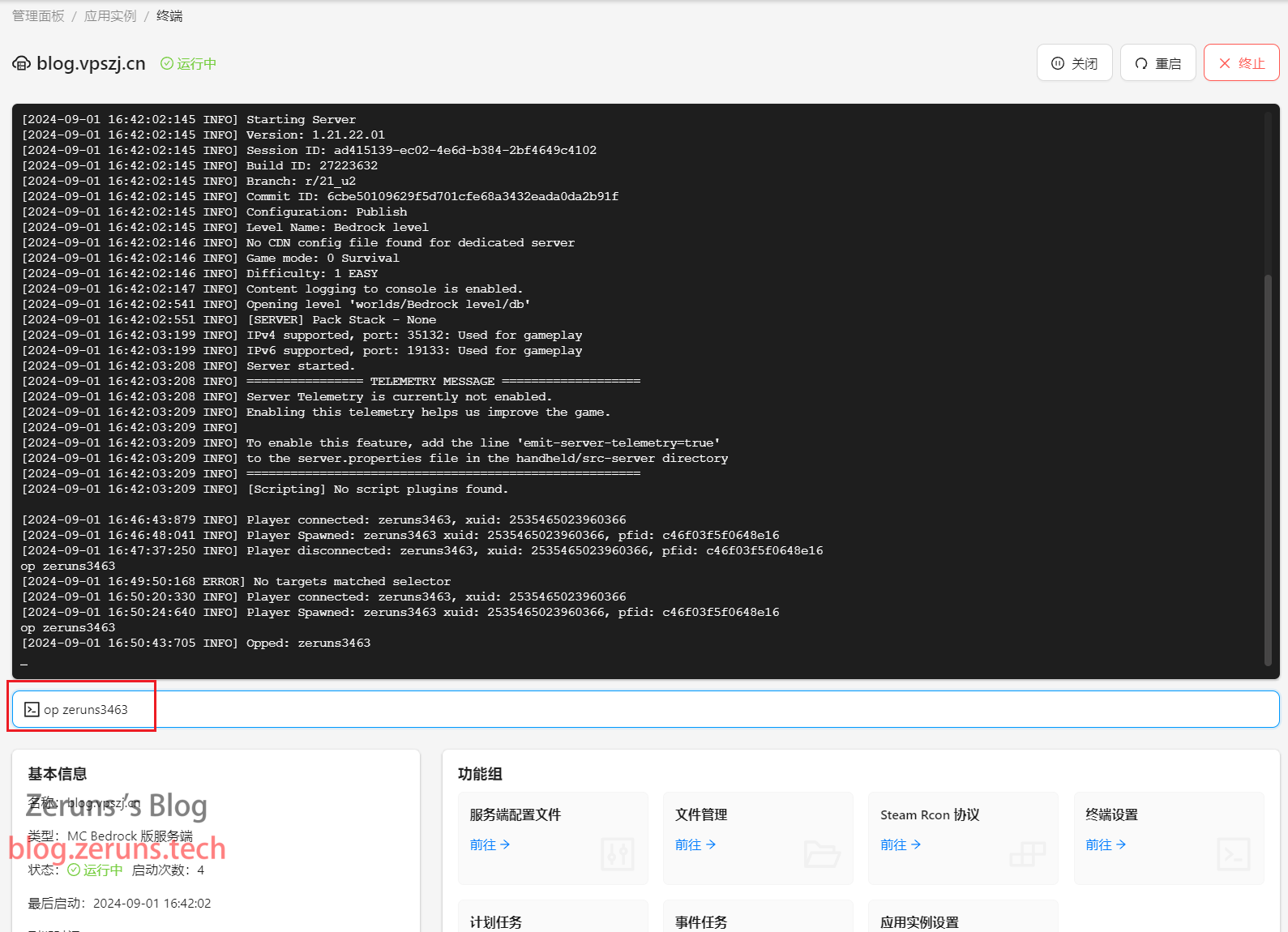
在实例终端里输入命令 `op 游戏ID` ,就可以给某个用户op权限了(管理员权限),命令中的游戏ID改成你要给权限的用户的ID。