Minecraft(MC)1.21版多种服务端开服教程,我的世界1.21服务器搭建教程,MC原版/Forge/Fabric/Paper/Mohist服务端搭建教程,我的世界MOD/插件服开服教程。
本教程使用 [Linux](https://blog.zeruns.tech/tag/Linux/)系统+[MCSManager](https://blog.zeruns.tech/tag/MCSManager/) 面板来搭建Minecraft服务器。
**视频教程:** [https://www.bilibili.com/video/BV1sM4m127d7/](https://www.bilibili.com/video/BV1sM4m127d7/)
我的世界(Minecraft)服务器添加MOD和插件的教程:[https://blog.zeruns.tech/archives/696.html](https://blog.zeruns.tech/archives/696.html)
Linux搭建Minecraft乌托邦探险之旅3.2整合包服务端:[https://blog.zeruns.tech/archives/796.html](https://blog.zeruns.tech/archives/796.html)
## 各种服务端的简介
### MC原版
MC原版服务器是《我的世界》官方提供的服务端,没有任何修改,适合希望体验原汁原味游戏玩法的玩家。
官网下载地址:[https://url.zeruns.tech/EbZ81](https://url.zeruns.tech/EbZ81)
### Forge
Forge是一个广泛使用的Minecraft模组加载器和API。它允许玩家在服务器上安装和运行各种模组,使游戏具有更多的功能和内容。
官网下载地址:[https://url.zeruns.tech/93xp6](https://url.zeruns.tech/93xp6)
### Fabric
Fabric也是一个模组加载器,与Forge不同的是,它更轻量级且更新速度更快,适合希望使用最新Minecraft版本的玩家和模组开发者。
官网下载地址:[https://url.zeruns.tech/R31G5](https://url.zeruns.tech/R31G5)
### Paper
Paper是Spigot的一个高性能分支,提供更好的性能和优化选项,同时兼容大部分Bukkit和Spigot插件。适合需要高性能和稳定性的服务器。
官网下载地址:[https://url.zeruns.tech/vWULy](https://url.zeruns.tech/vWULy)
### Mohist
Mohist是一个融合了Forge和Bukkit/Spigot的服务端,允许玩家同时运行模组和插件,提供了更大的灵活性。
官网下载地址:[https://url.zeruns.tech/wLJ61](https://url.zeruns.tech/wLJ61)
## MCSM10介绍
[MCSManager](https://blog.zeruns.tech/tag/MCSManager/) 是一款开源,分布式,一键部署,支持 `Minecraft` 和 `Steam 游戏服务器` 的控制面板。
MCSManager 在 [Minecraft](https://blog.zeruns.tech/tag/mc/) 和 `其他游戏` 社区内中已有一定的流行程度,它可以帮助你集中管理多个物理服务器,动态在任何主机上创建游戏服务端,并且提供安全可靠的多用户权限系统,可以很轻松的帮助你管理多个服务器。
MCSM面板的官方文档:https://url.zeruns.tech/FhpqL
Linux下MCSManager10面板的多种安装方式和搭建教程:[https://blog.zeruns.tech/archives/787.html](https://blog.zeruns.tech/archives/787.html)
我的世界开服交流QQ群2:[746189110](https://jq.qq.com/?_wv=1027&k=746buTUF)
MC开服交流QQ频道:[https://pd.qq.com/s/ckmpr5e63](https://pd.qq.com/s/ckmpr5e63)
## 准备
**接着需要一台服务器来开服,我这里用[指点云](https://blog.vpszj.cn/archives/tag/指点云)的高频云服务器,我选择的机型是14900K,配置是4核8G。**
服务器配置建议4核8G以上,最低不要低于4核8G!!!而且服务器CPU要那种高主频高单核性能的,比如14900K/13900K、5900X之类的!!!高版本的java服很吃单核性能和内存!!!
**指点云官网地址:** [https://url.vpszj.cn/zhidianyun](https://url.vpszj.cn/zhidianyun)
**指点云优惠注册地址:** [https://url.vpszj.cn/zhidianyun_r](https://url.vpszj.cn/zhidianyun_r)
**其他云服务器/VPS推荐:[https://blog.zeruns.tech/archives/383.html](https://blog.zeruns.tech/archives/383.html)**
**雨云优惠注册地址:** [https://www.rainyun.com/A9527_?s=blog](https://www.rainyun.com/A9527_?s=blog)
注册完账号后进到[指点云](https://blog.vpszj.cn/archives/tag/指点云)控制台,**云服务器** 入口可以在后台的 **左侧** 可以找到:
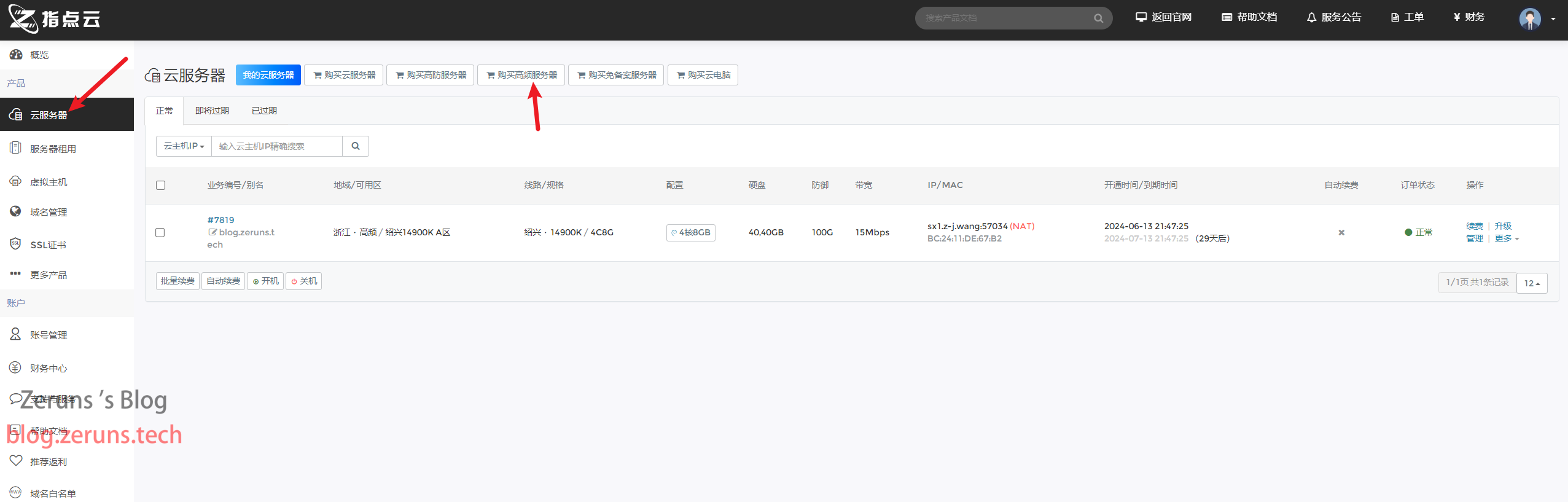
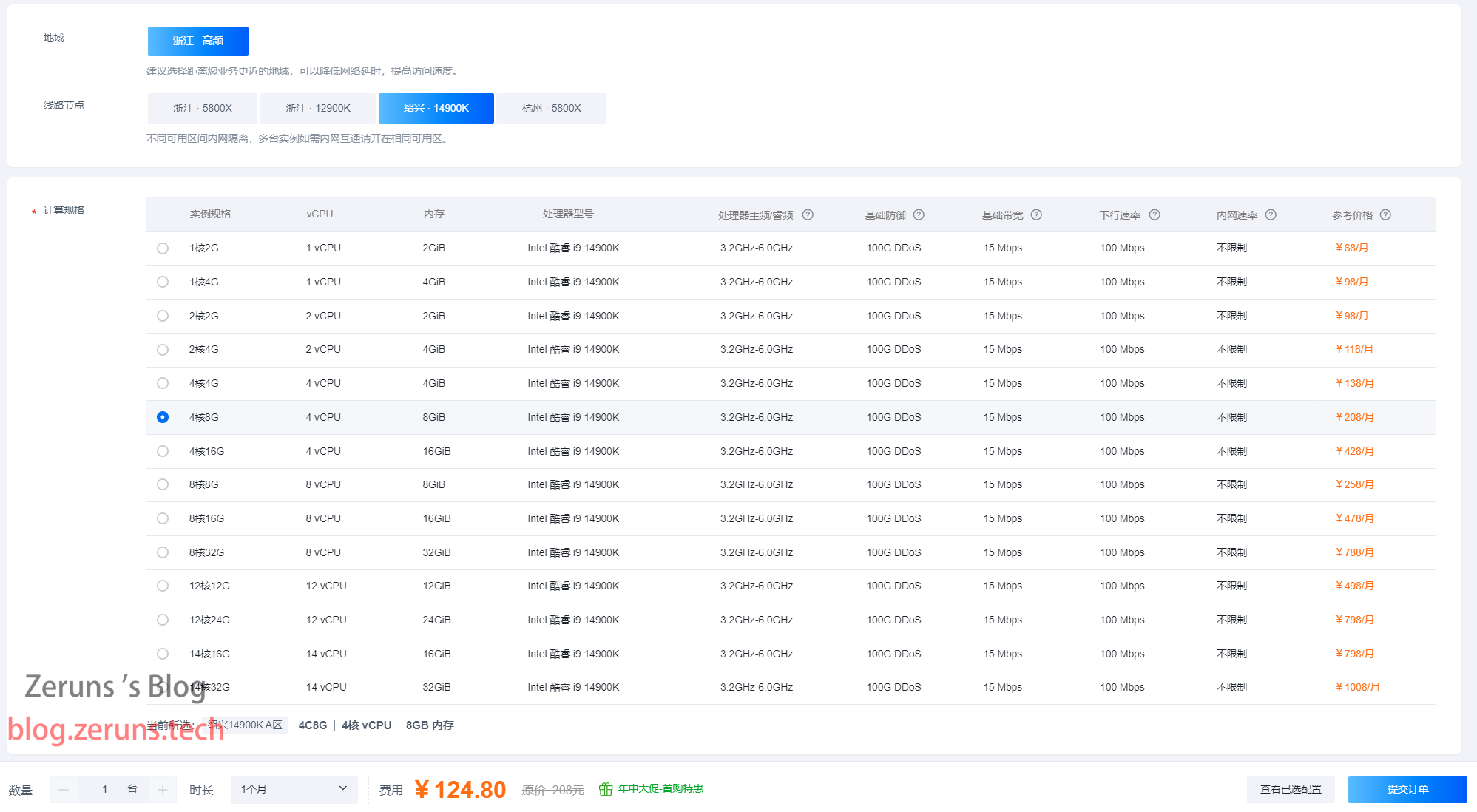
点击**购买高频服务器**,选择**线路节点**,我这里选**绍兴 · 14900K**。
接着**计算规格**(服务器配置),配置建议4核8G及以上。
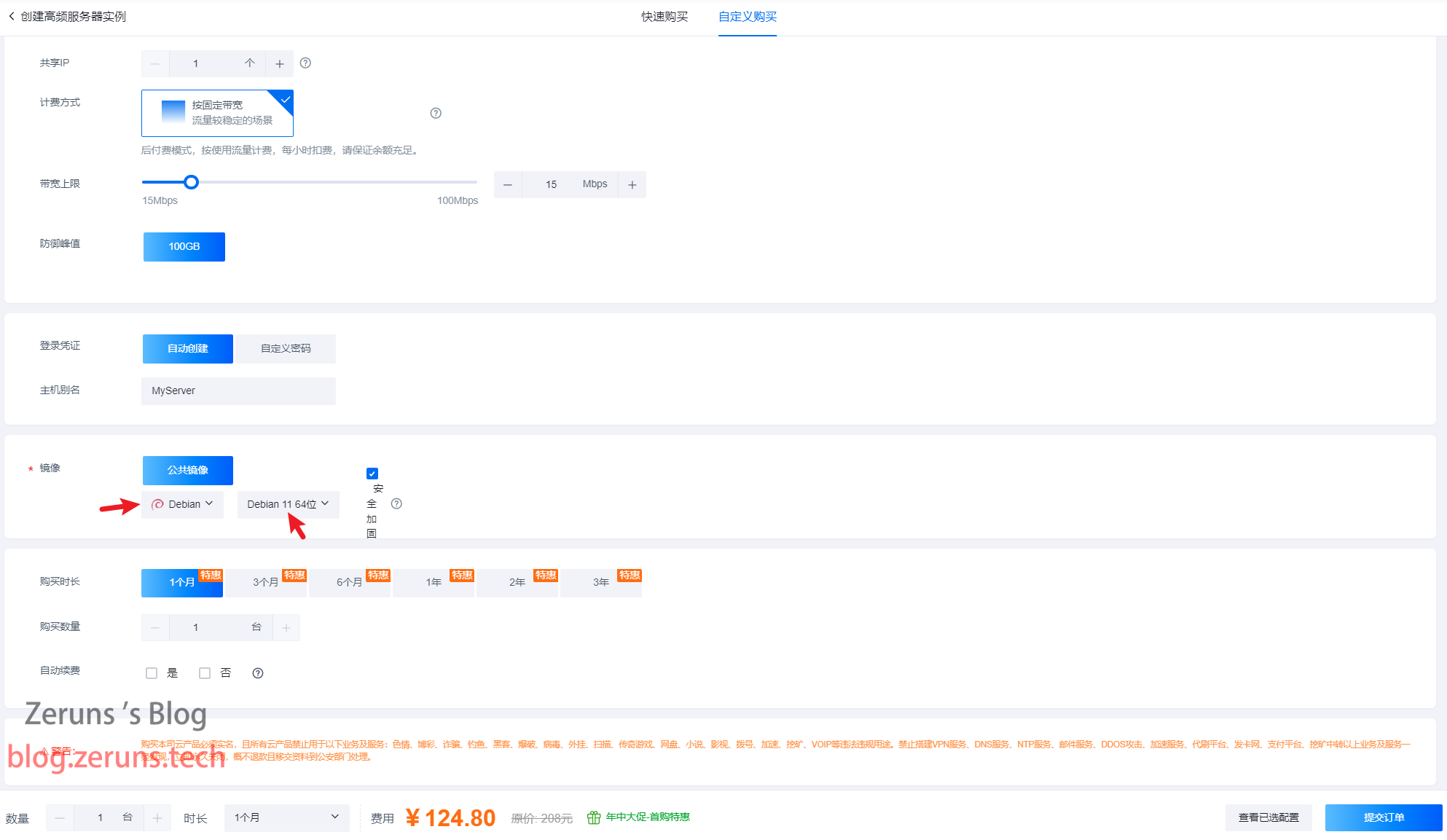
系统镜像选择Debian12(如果没有选Debian11也可以),选好后就可以点右下角的提交订单
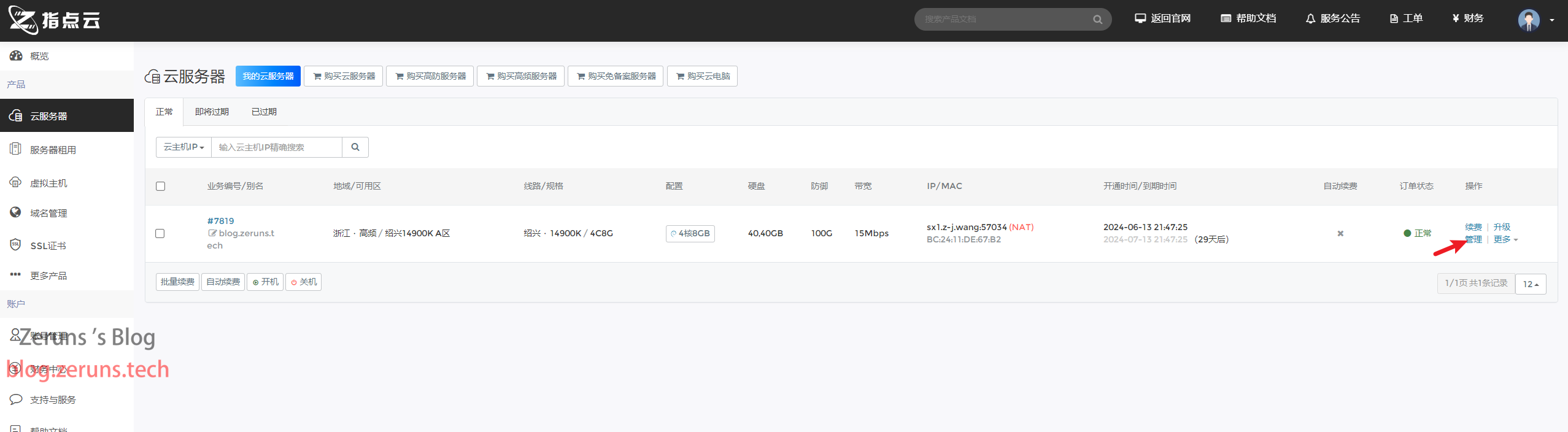
购买后即可在控制台这里看到你买的服务器,点击这个**管理**键。
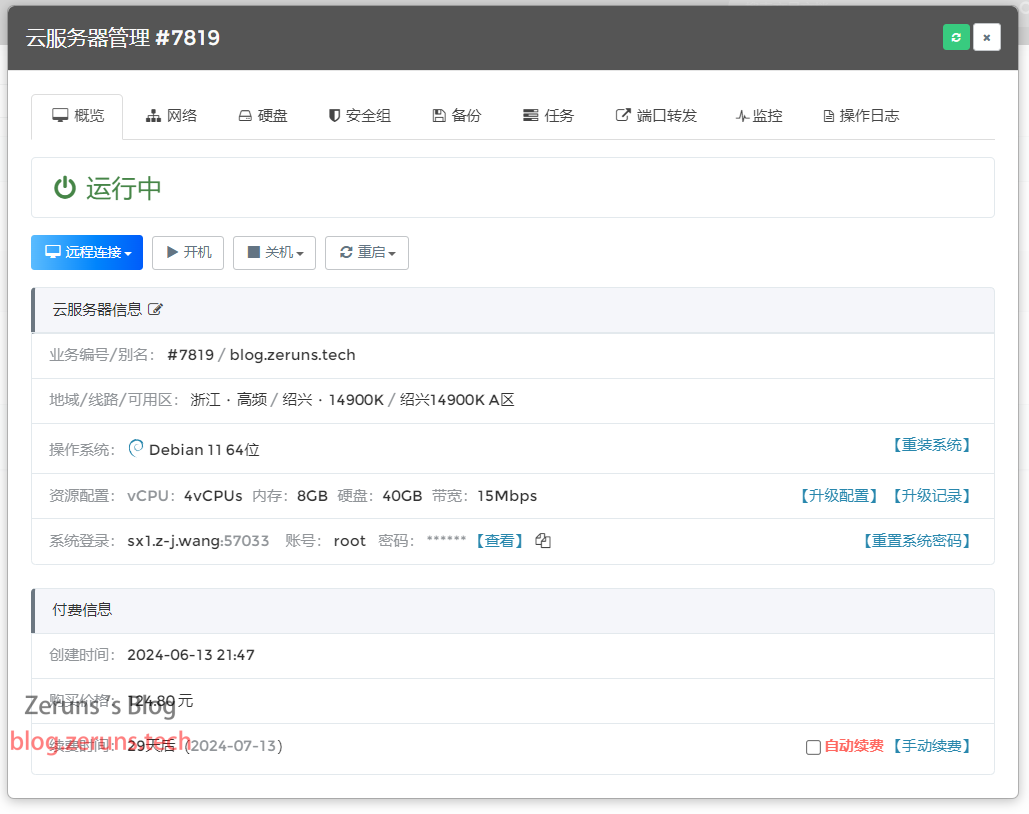
## 开放端口
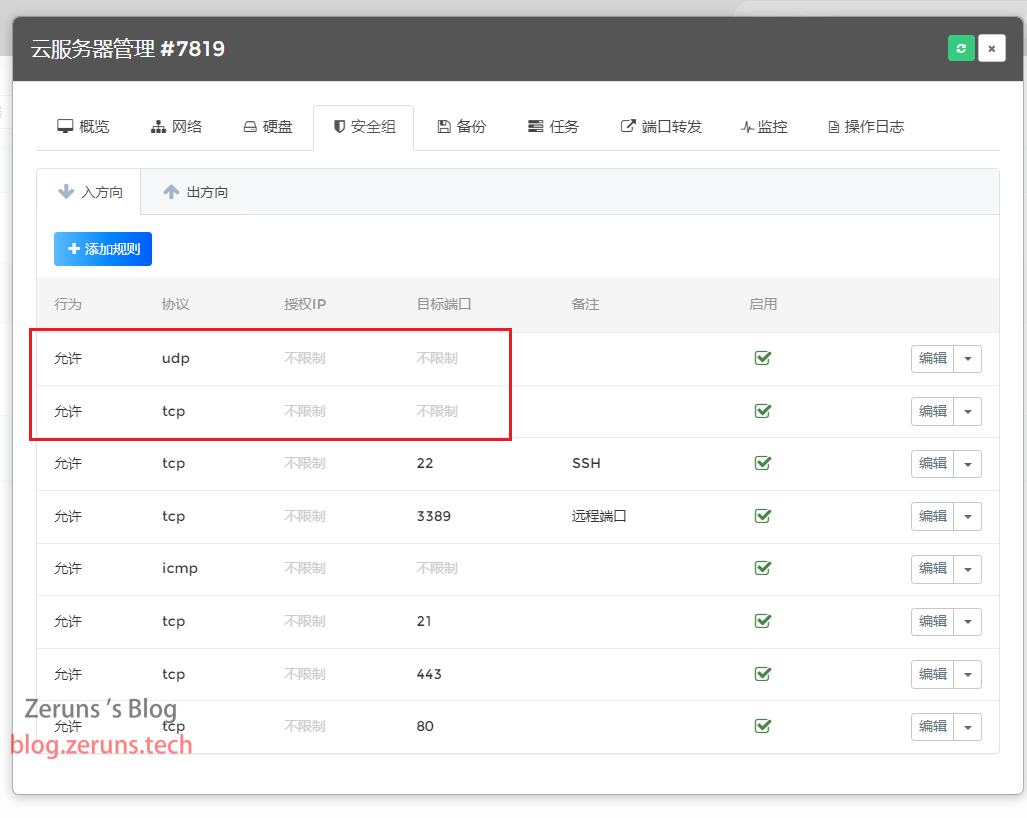
添加规则,将全部端口开放。
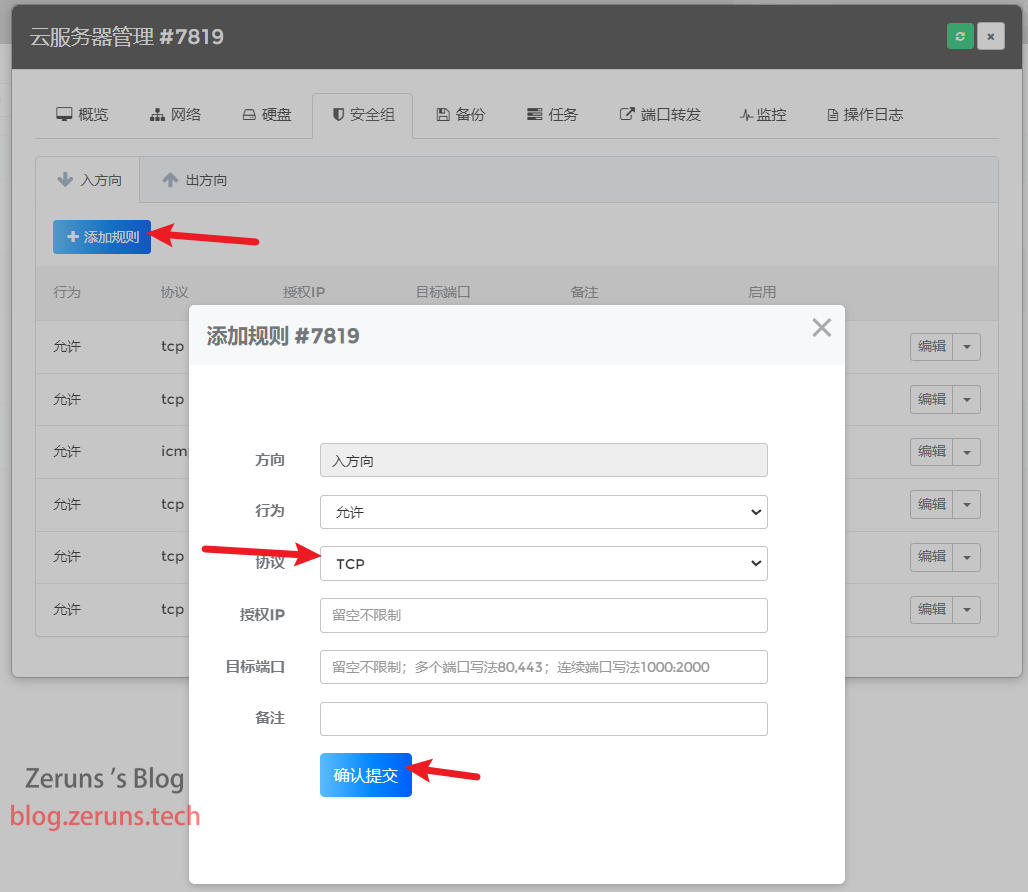
TCP和UDP都要开放
## 连接服务器
下载安装并打开ssh客户端软件,ssh客户端软件推荐putty或mobaxterm。
SSH客户端软件下载地址:[https://www.123pan.com/ps/2Y9Djv-UAtvH.html](https://www.123pan.com/ps/2Y9Djv-UAtvH.html)
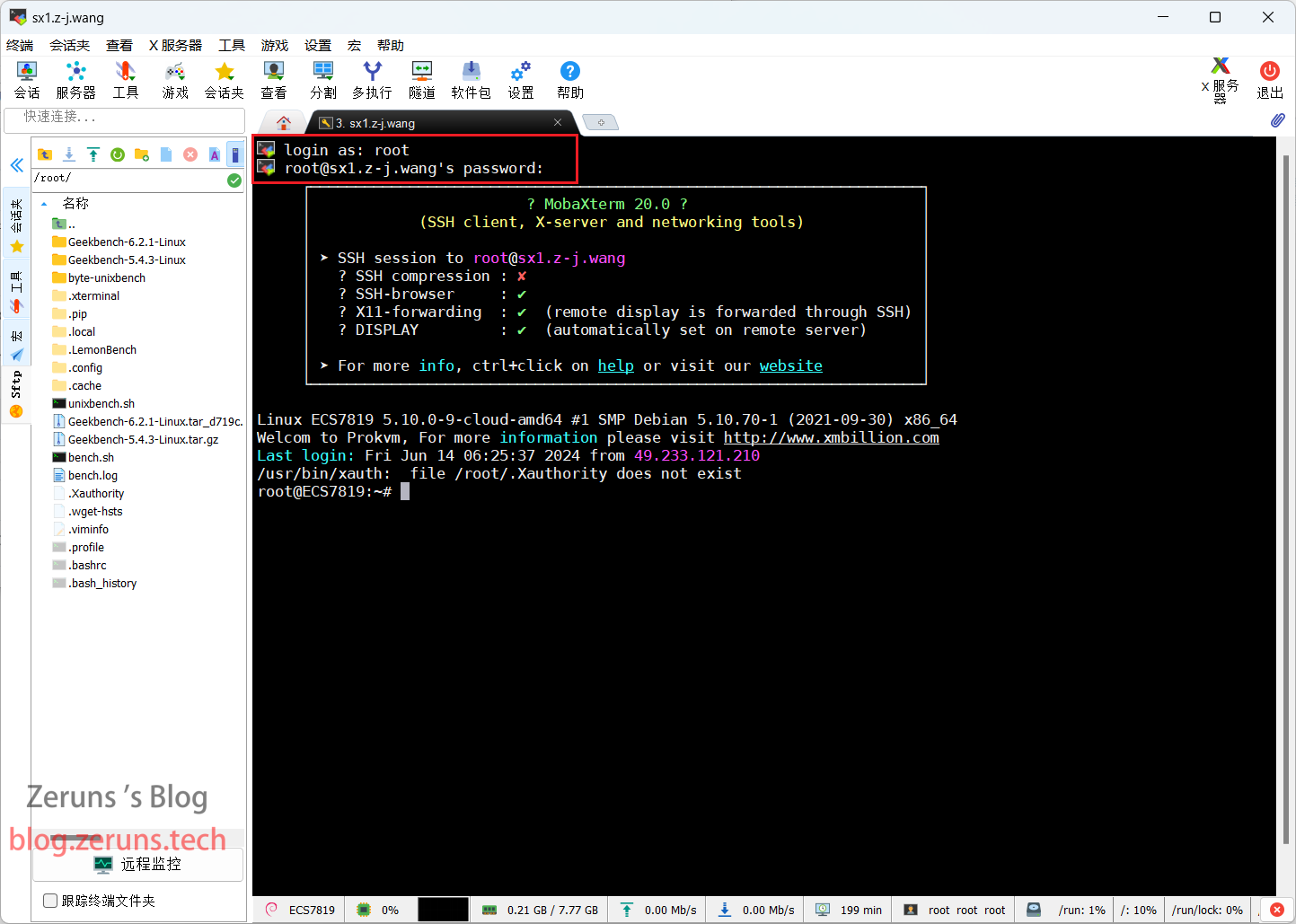
我这里用mobaxterm,在SSH客户端中输入你的服务器的IP地址或域名(指点云控制台获取),还有SSH端口,然后点击好的或者打开。
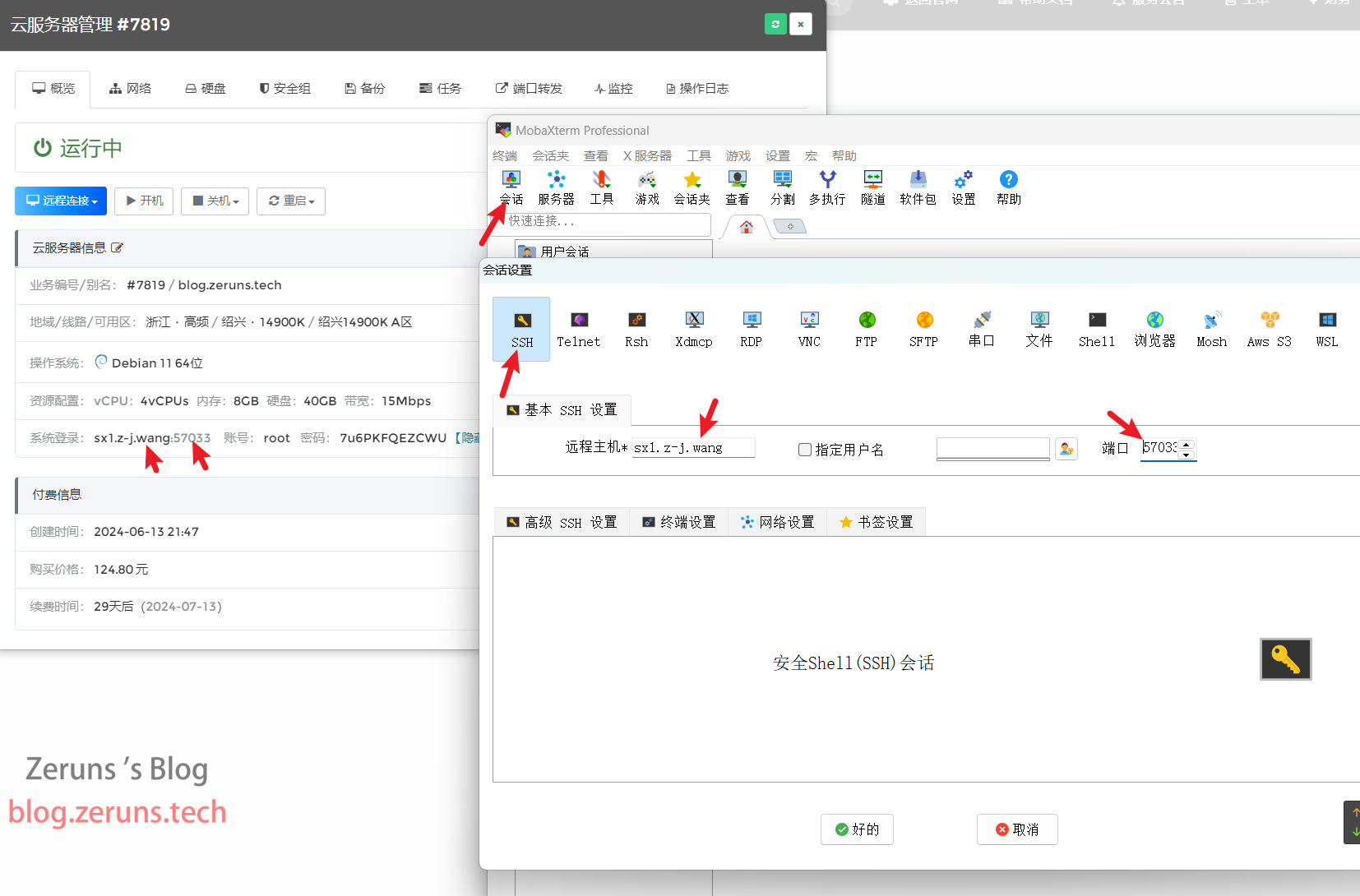
然后输入账号并按回车,账号一般默认为**root**,接着输入密码并按回车确定,输入密码时不会显示出来。
温馨提示:在SSH终端中按住鼠标左键选择文字,然后松开鼠标,再在空白处单击一下,这样就把选中的文字复制了;在SSH终端单击右键即为粘贴。
## 设置端口映射
点击**端口转发**,**添加策略**,选**不对等分配**,名称随便输入一个就行,设置需要转发出去的内网端口,然后点**确认添加**,他会随机生成一个外网端口给你使用。
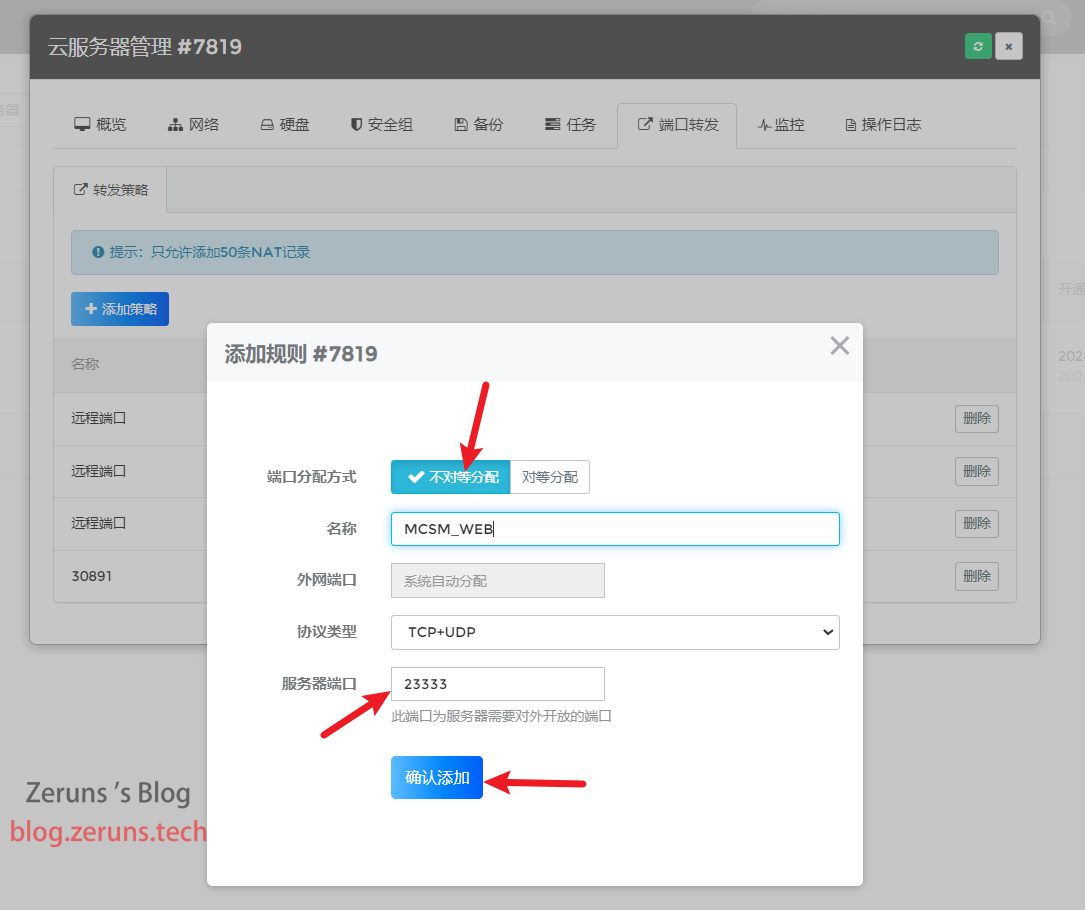
MCSM需要用到的端口有:23333和24444
我的世界服务器默认端口是:25565
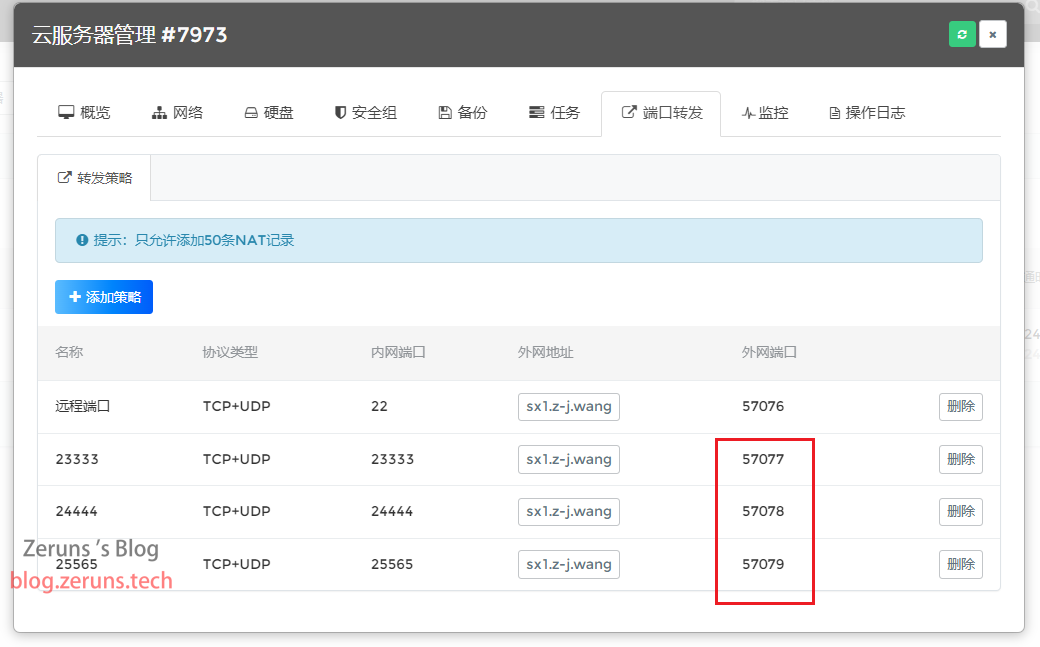
记住转发后的外网端口,下面会用到。
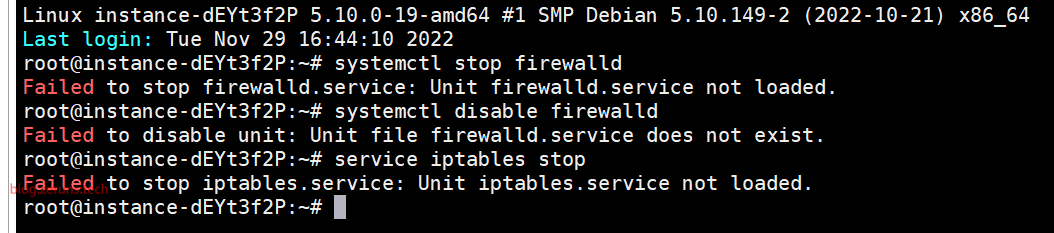
然后回到SSH终端输入下面这些命令来关闭系统自带防火墙(也可以不关闭防火墙,只需你自己配置开放所需要的端口即可,这样更安全,不过这里不细讲了)。
bash</s><i> </i># 关闭防火墙,依次执行 systemctl stop firewalld systemctl disable firewalld service iptables stop<i> </i><e>
我下面命令提示是防火墙本就并没有开启,不过为了保证顺利开服照例执行一遍。
## 安装MCSM面板
### 一键安装脚本
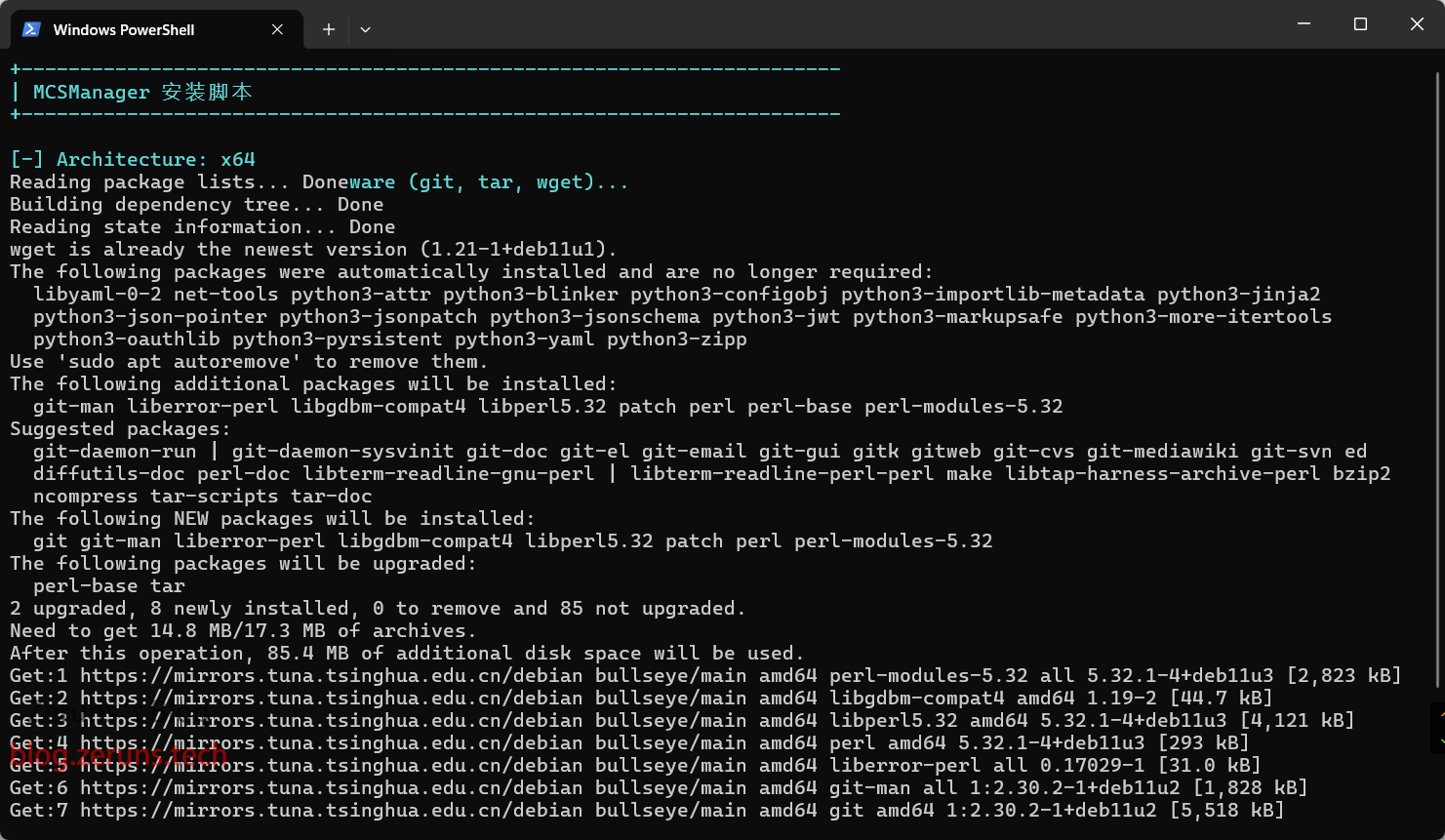
执行下面两条命令,如果遇到问是否继续的就输入y来确定。
在SSH终端里输入下面这串命令并回车运行。一键安装脚本**必须使用 root 权限**运行。
bash</s><i> </i>sudo su -c "wget -qO- https://script.mcsmanager.com/setup_cn.sh | bash"<i> </i><e>
安装完成后会出现下图所示信息。
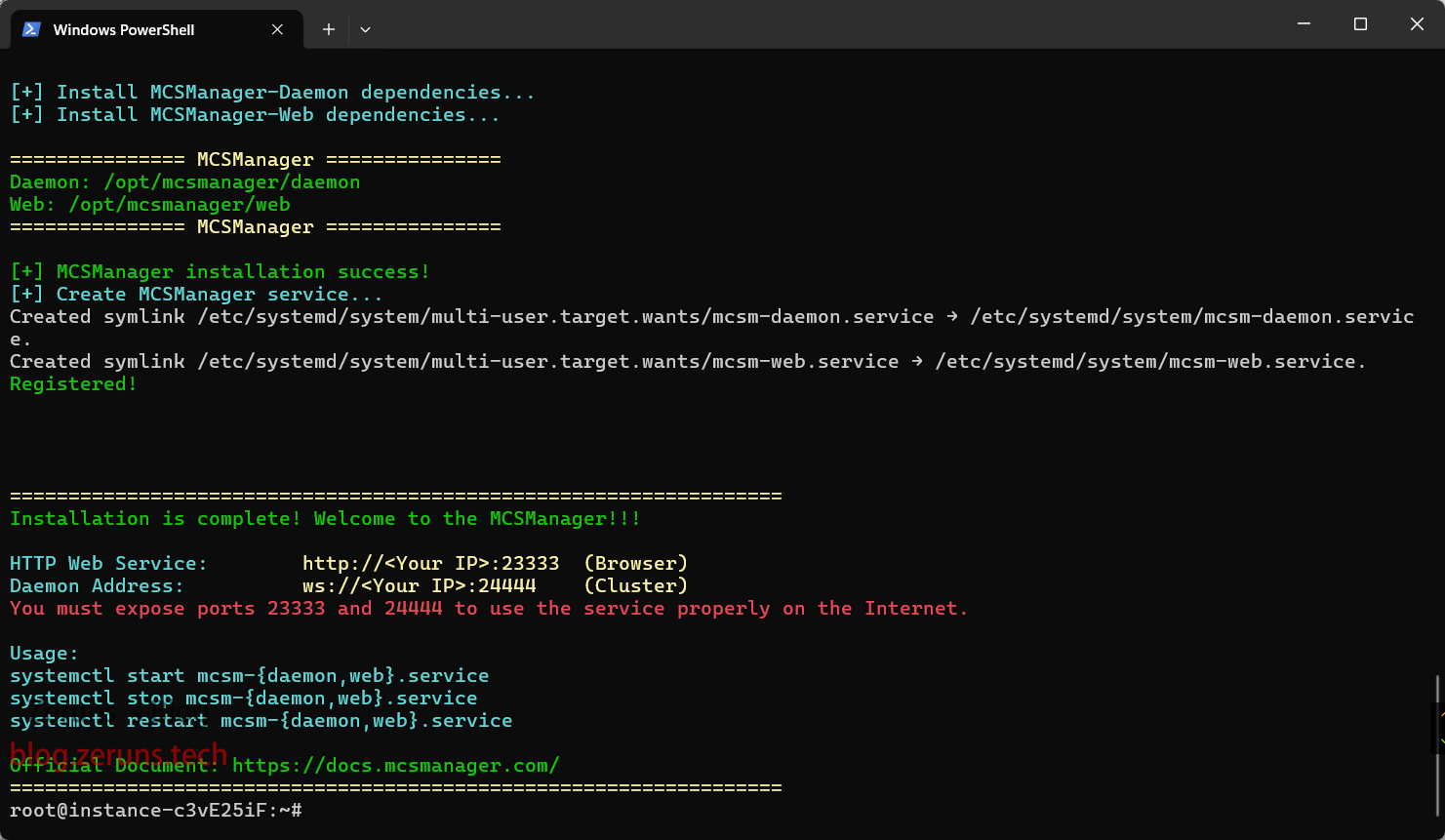
**启动方式**
一般安装脚本运行完后会自动启动面板并启用开机自启,下面的命令无需执行。
```bash

# 先启动面板守护进程。
这是用于进程控制,终端管理的服务进程。
systemctl start mcsm-daemon.service
再启动面板 Web 服务。
这是用来实现支持网页访问和用户管理的服务。
systemctl start mcsm-web.service
重启面板命令
systemctl restart mcsm-daemon.service

systemctl restart mcsm-web.service
停止面板命令
systemctl stop mcsm-web.service

systemctl stop mcsm-daemon.service
面板启用开机自启的命令
systemctl enable mcsm-web.service

systemctl enable mcsm-daemon.service
面板禁用开机自启的命令
systemctl disable mcsm-web.service

systemctl disable mcsm-daemon.service

```
如果安装失败了可以看这个教程进行手动安装:[https://blog.zeruns.tech/archives/787.html](https://blog.zeruns.tech/archives/787.html)
**安装完成后访问 [http://你服务器的ip或域名:23333/](https://blog.vpszj.cn/) 即可进入面板。**
**因为我这服务器没独立公网IP,所以上面地址中的23333端口需替换成你映射出来公网端口,我上面23333端口映射到的公网端口是57077,每个人的不同,不要照抄我的。**
所以最终面板访问地址是:[http://sx1.z-j.wang:57077](https://blog.zeruns.tech/) 你的不一定是这个,根据实际。
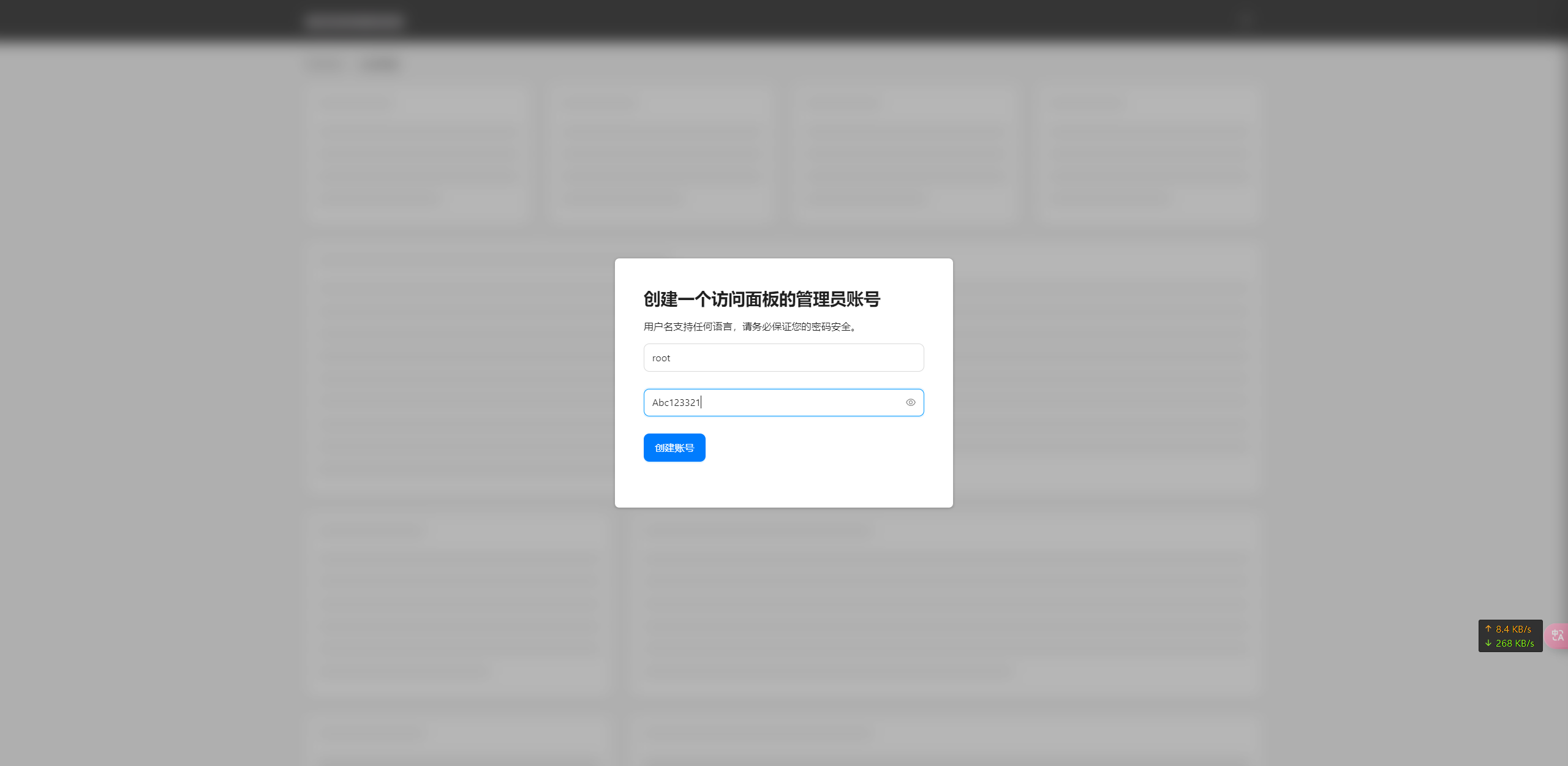
进去面板后按照提示设置自己的账号和密码。
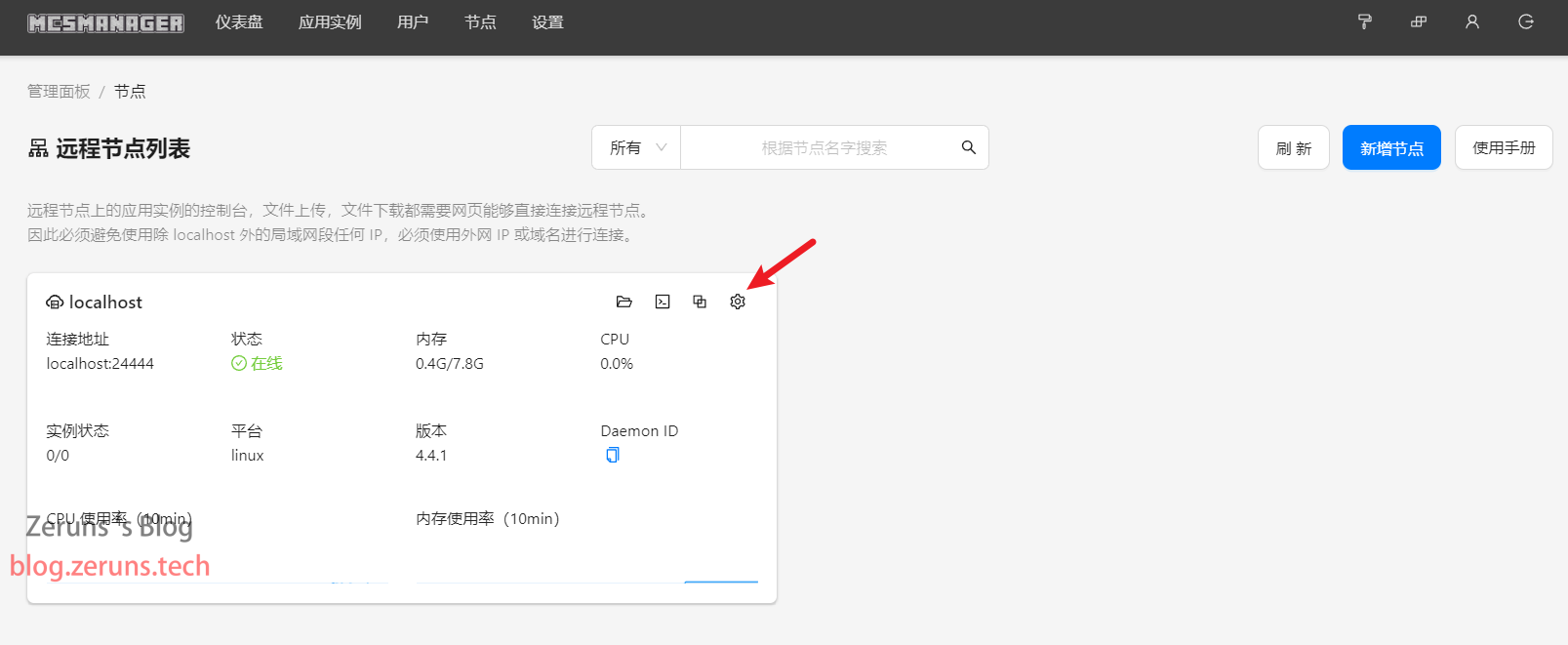
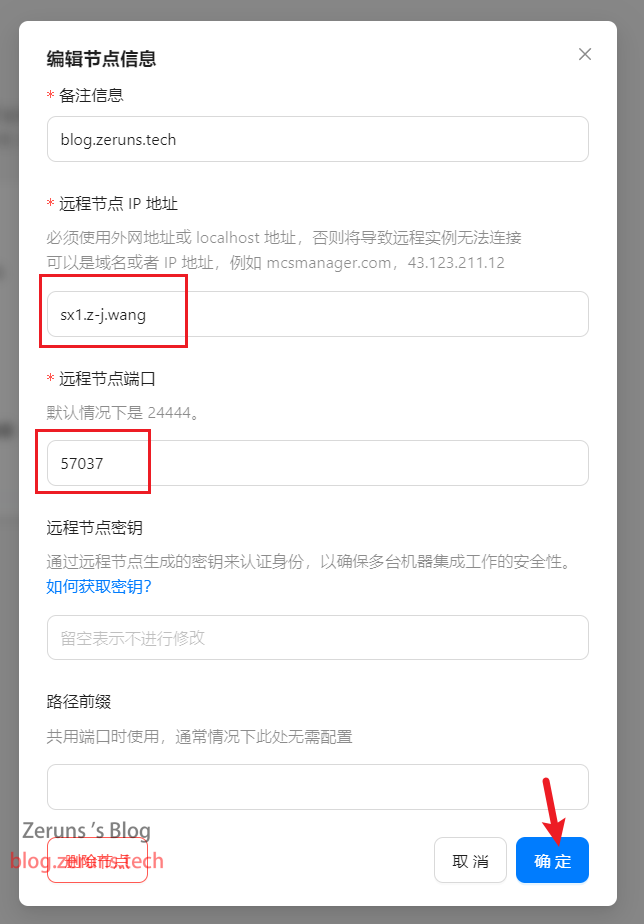
接着到**节点**那设置节点,把下图所示**远程节点 IP 地址**设置成你服务器IP或域名,**远程节点端口**改成你24444端口映射出来的公网端口,我这里是57078,然后点击下面的确认按钮。
## 安装Java21
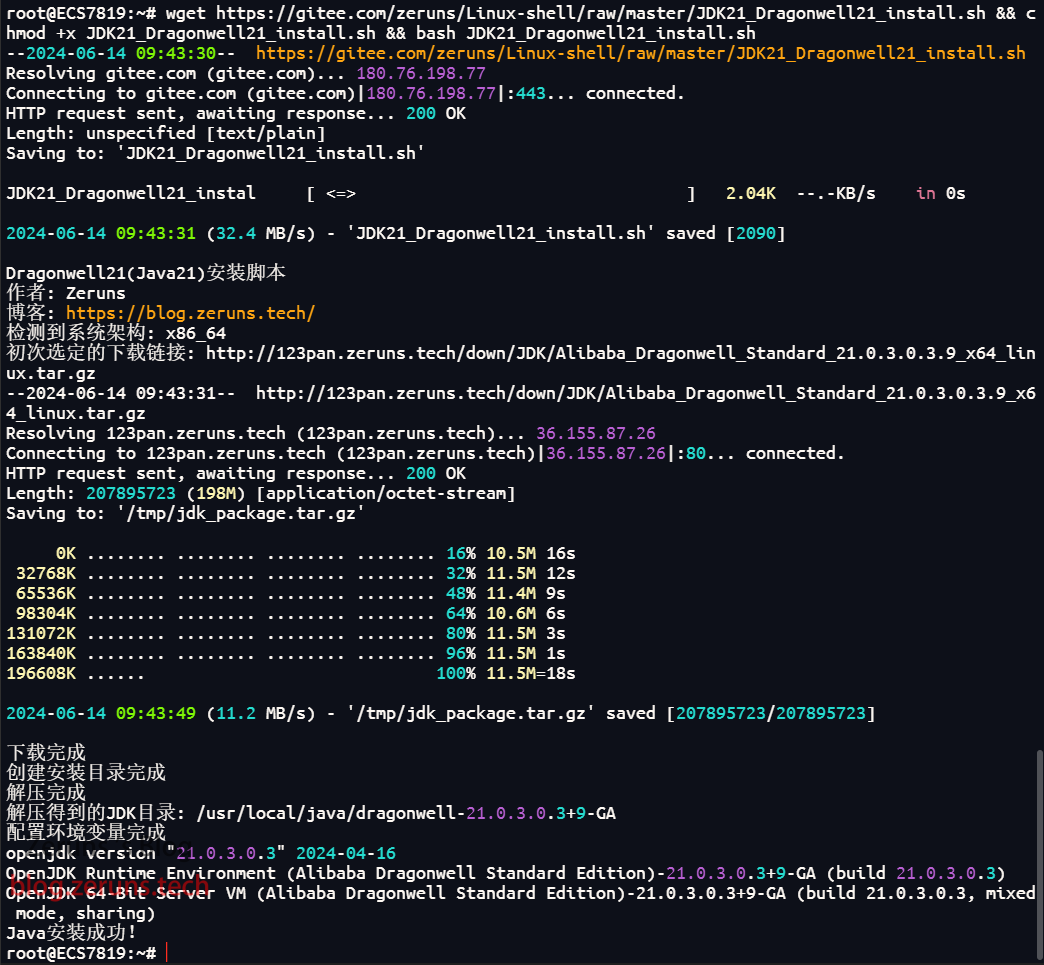
**回到ssh终端,输入下面的指令,用一键安装脚本安装(这个脚本支持X86_64和aarch64/ARM64架构):**
bash</s><i> </i>wget https://gitee.com/zeruns/Linux-shell/raw/master/JDK21_Dragonwell21_install.sh && chmod +x JDK21_Dragonwell21_install.sh && bash JDK21_Dragonwell21_install.sh<i> </i><e>
备用链接脚本(上面的执行成功就不用执行这个)
bash</s><i> </i>wget https://tc2.zeruns.tech/other/shell/JDK21_Dragonwell21_install.sh && chmod +x JDK21_Dragonwell21_install.sh && bash JDK21_Dragonwell21_install.sh<i> </i><e>
**如果上面的安装失败了可以尝试下面的手动安装:**
```bash

# 创建安装目录

mkdir /usr/local/java/
下载JDK21安装包,也可以自己去官网下载,如果出错就运行命令 apt install wget
如果链接失效可以替换成这个:http://123pan.zeruns.tech/down/JDK/Alibaba_Dragonwell_Standard_21.0.3.0.3.9_x64_linux.tar.gz
解压当前目录下的JDK压缩文件到安装目录,将下面压缩包名字替换成你下载的
tar -zxvf Alibaba_Dragonwell_Standard_21.0.3.0.3.9_x64_linux.tar.gz -C /usr/local/java/
列出 /usr/local/java/ 目录内的文件夹,看看刚刚解压出来的JDK目录名称是什么,我这里是 dragonwell-21.0.3.0.3+9-GA
ls /usr/local/java/
软链接程序到环境变量中,记得将下面的dragonwell-21.0.3.0.3+9-GA改成你上面查到的你JDK文件夹名
ln -sf /usr/local/java/dragonwell-21.0.3.0.3+9-GA/bin/java /usr/bin/java
测试是否安装正常,显示类似 openjdk version “21.0.3.0.3” 2024-04-16 的信息则为正常
java -version

```
其他版本JDK下载地址:[https://mirrors.tuna.tsinghua.edu.cn/Adoptium/](https://url.zeruns.tech/46FAK)
## MC原版/Fabric/Paper/Mohist服务端搭建
MC原版/Fabric/Paper/Mohist这几个服务端的搭建都是差不多的,运行对应的jar文件就行。
先通过上面服务端介绍那里的官网链接下载好想要的服务端,或者也可以通过我下面的123云盘链接下载。其中的mohist只更新到1.20.2版本。
我这里就用paper1.21服务端演示。
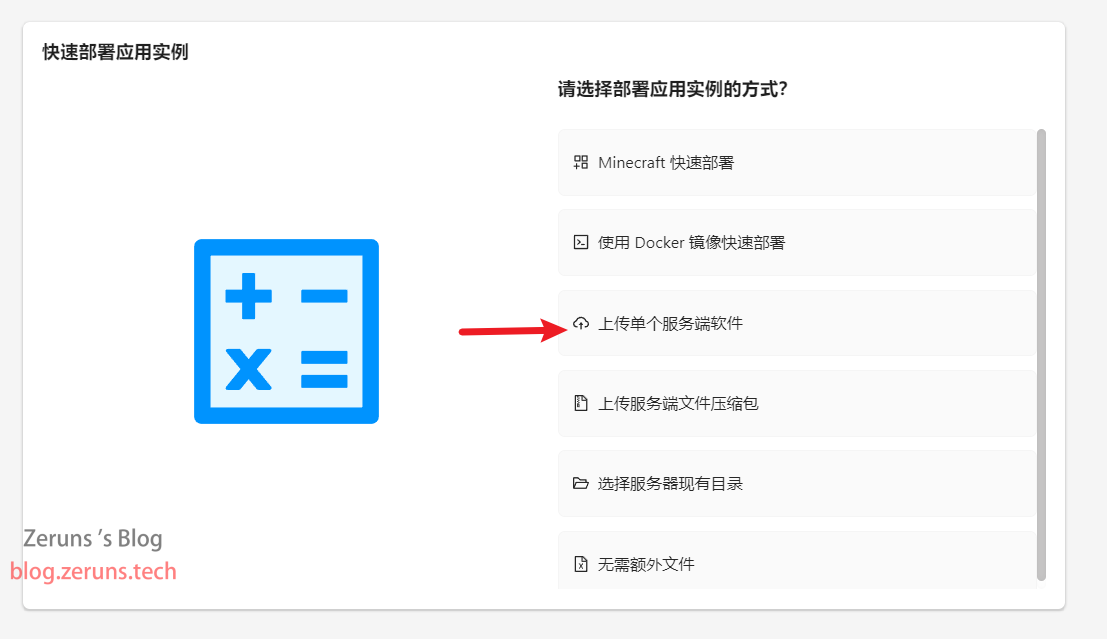
到MCSM面板点击 应用实例→新建应用→Minecraft Java版服务端→上传单个服务端软件
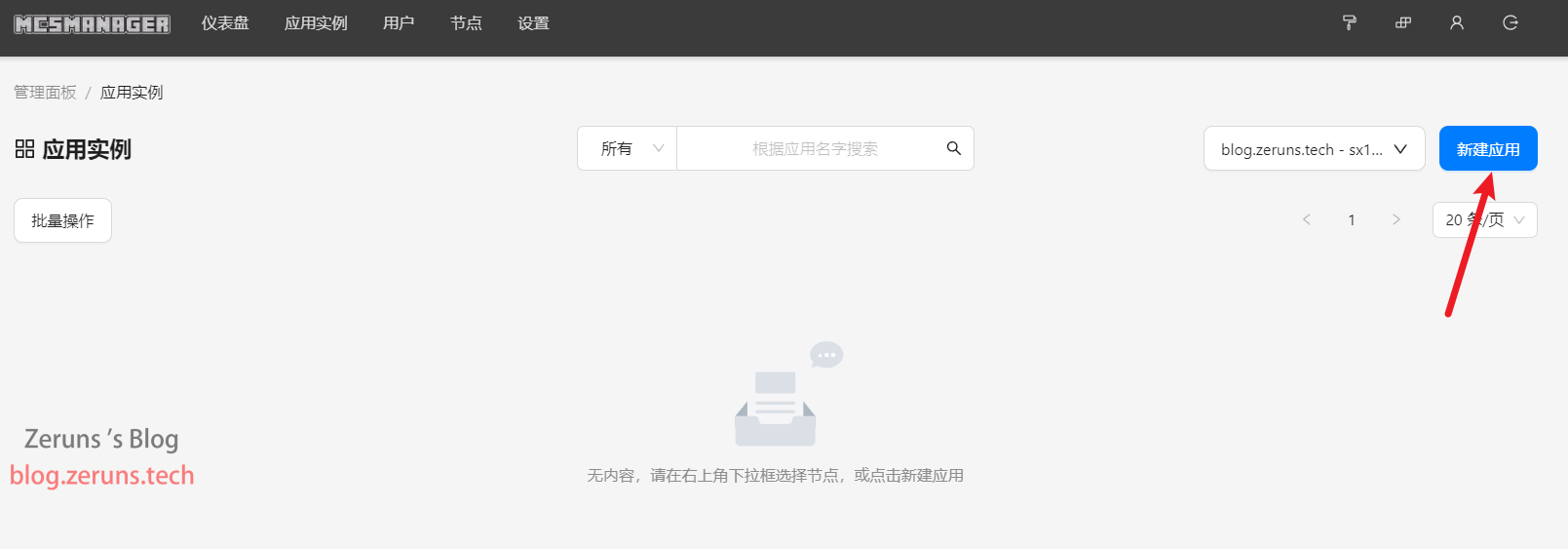
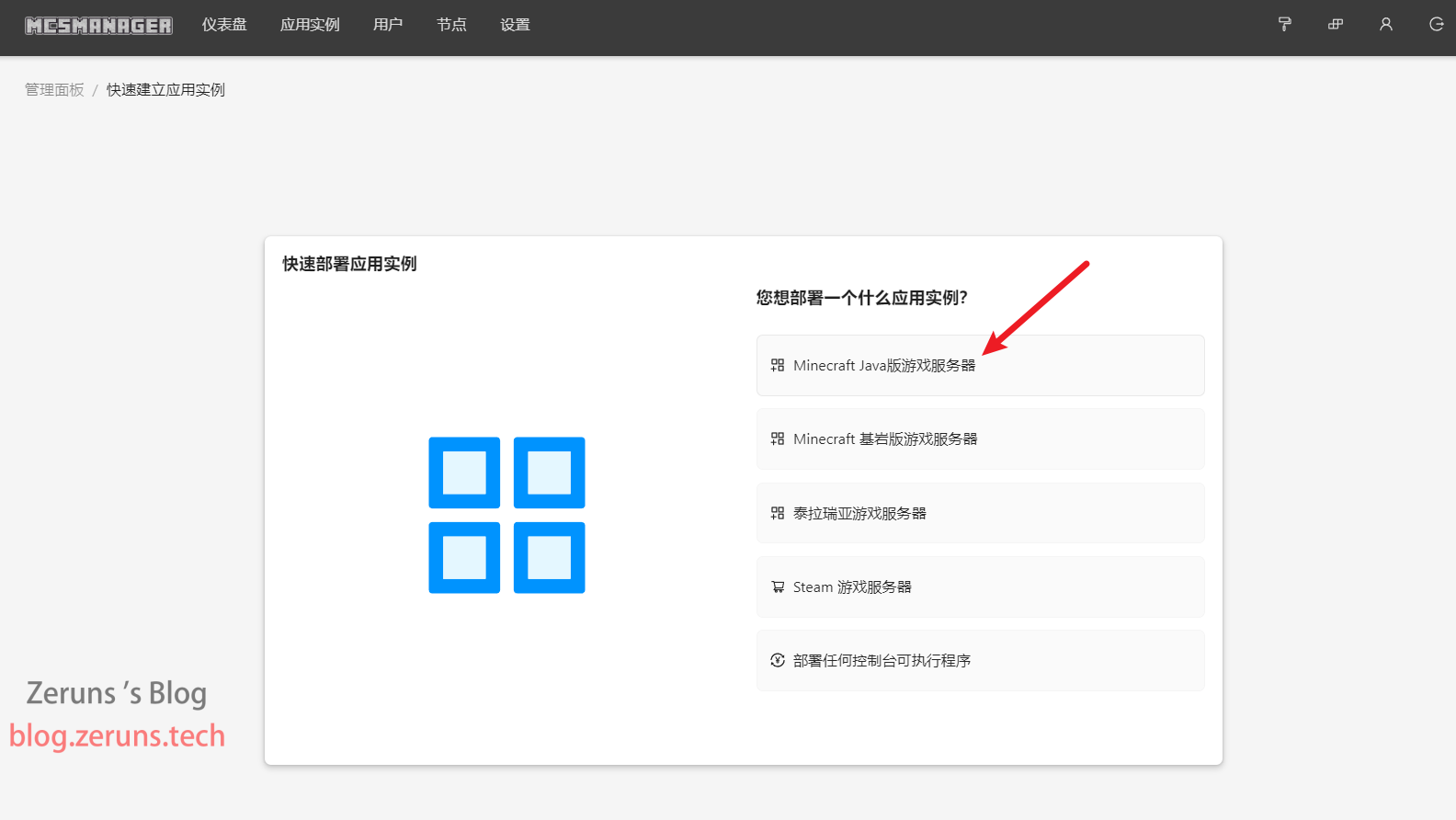
**实例名称**自己随便输入一个,**启动命令**输入 `java -server -Xms128M -XX:MaxRAMPercentage=95.0 -Dfile.encoding=UTF-8 -Duser.country=CN -jar paper-1.21-50.jar` ,然后点下面的**选择文件**选择上面下载jar文件。
解析一下上面的启动命令:
</s>-jar<e> </s>paper-1.21-50.jar<e>,如果你下的其他版本就需要根据实际修改;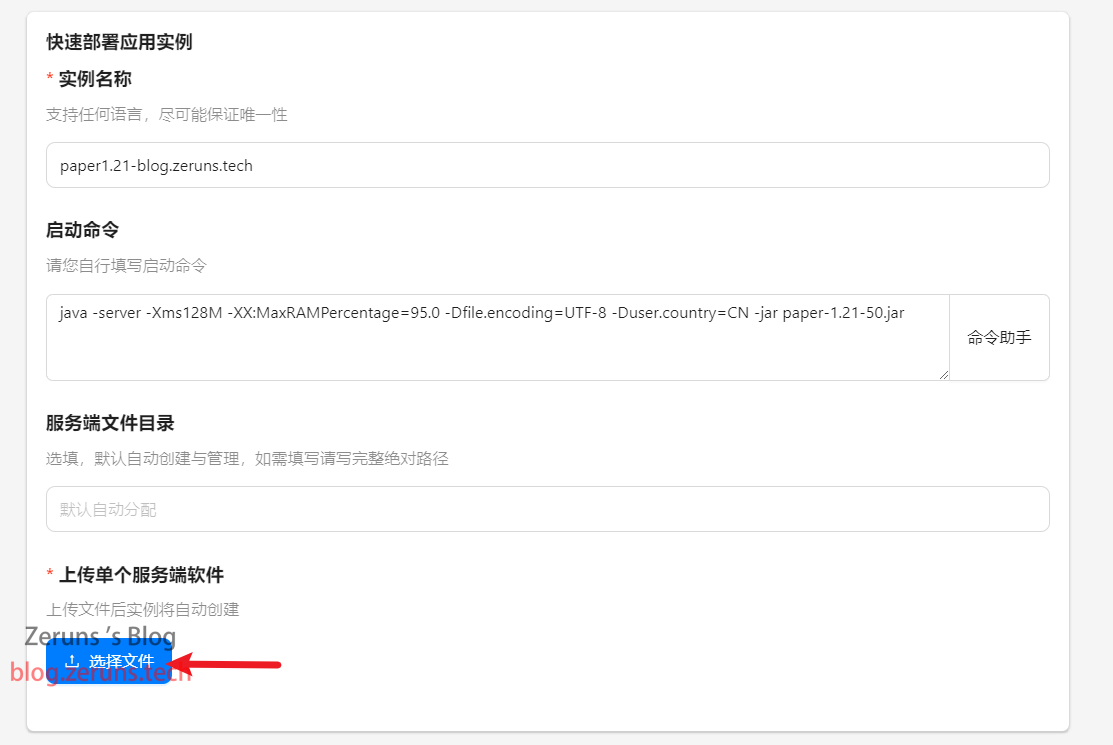
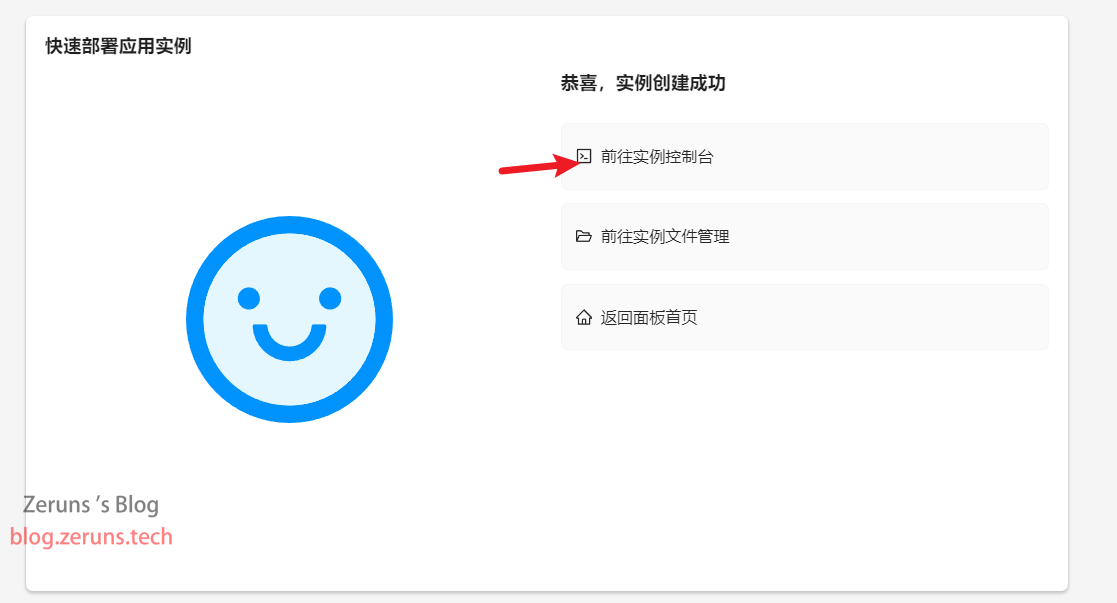
上传完后点击**前往实例控制台**
点击**开启**
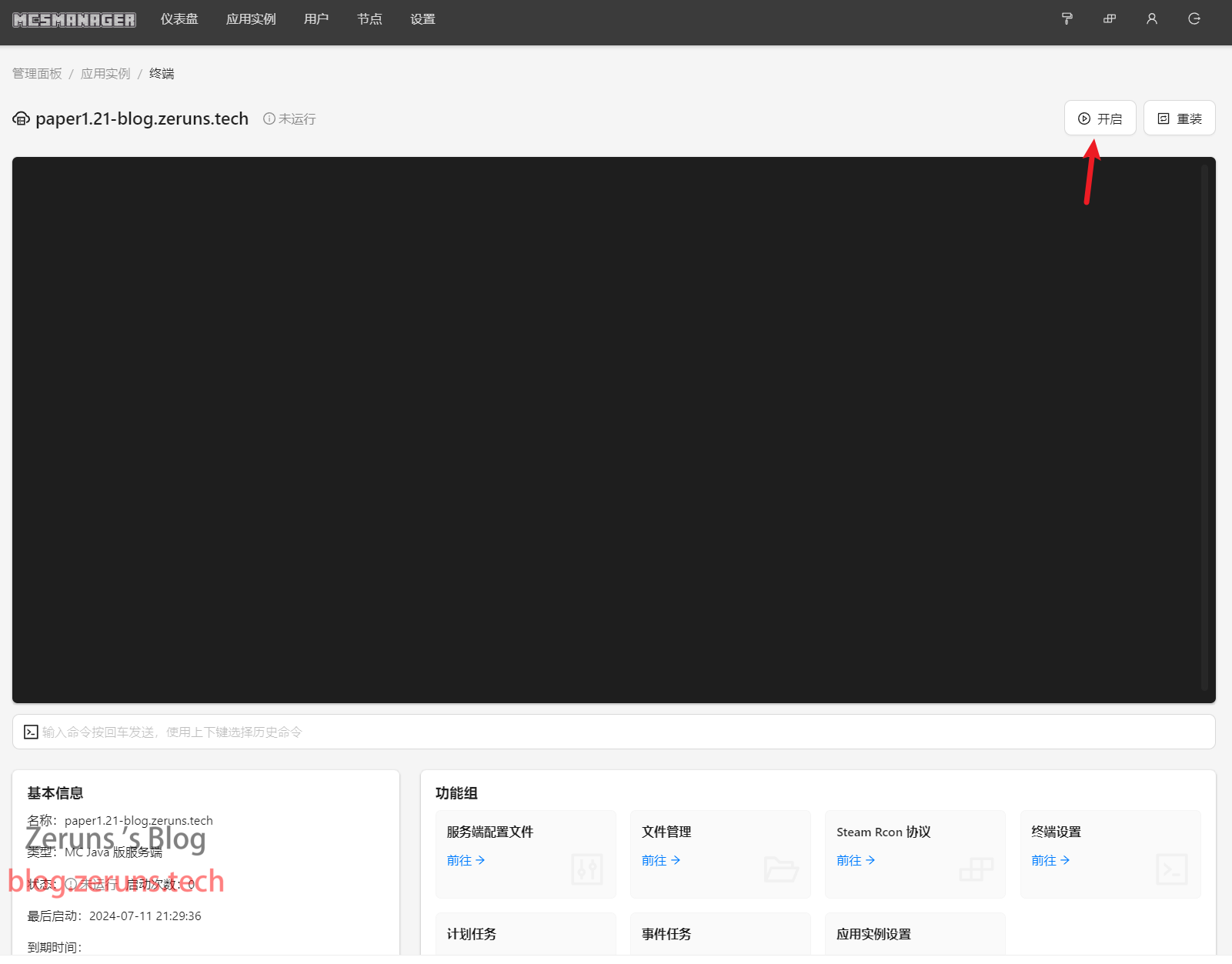
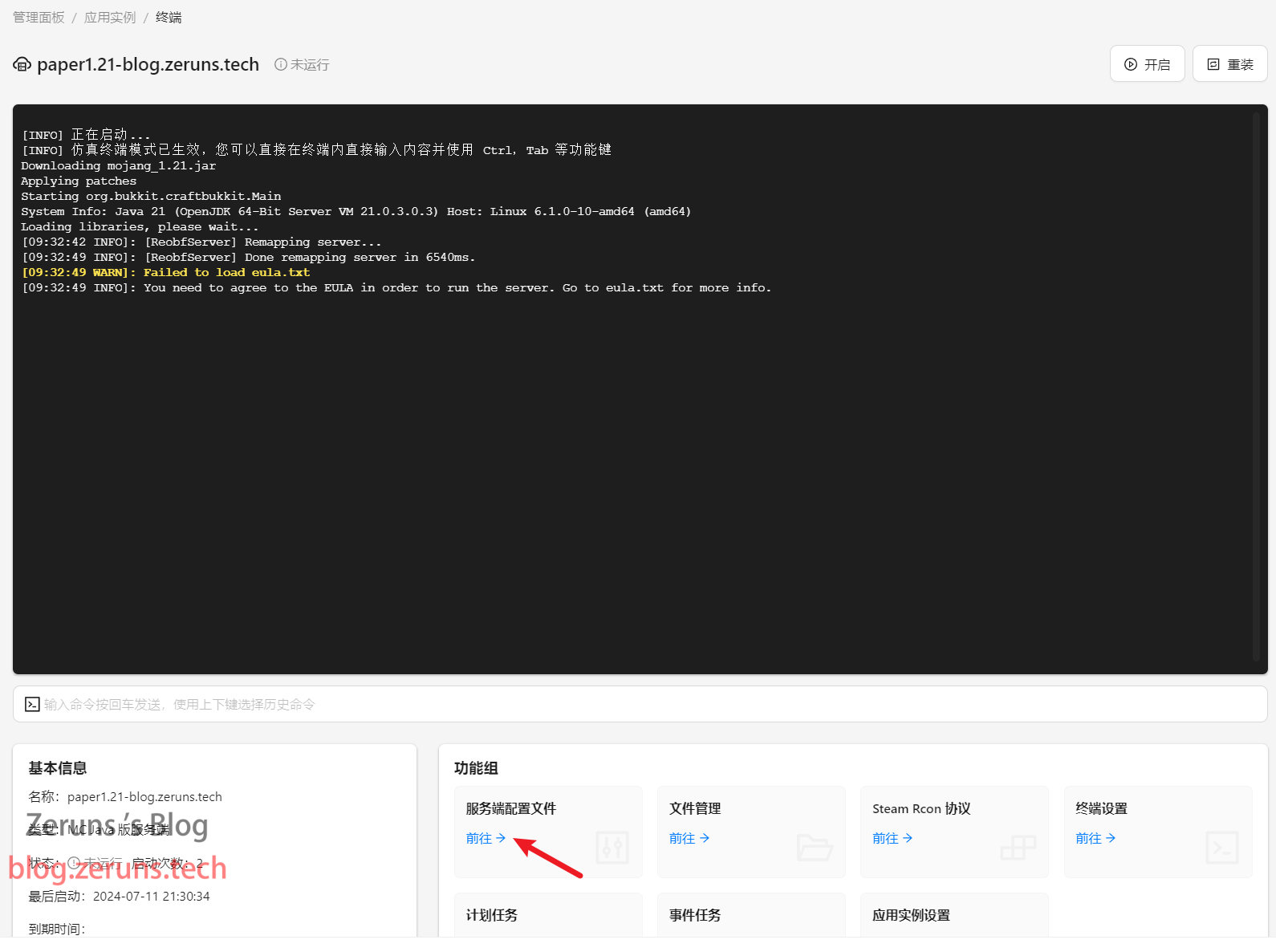
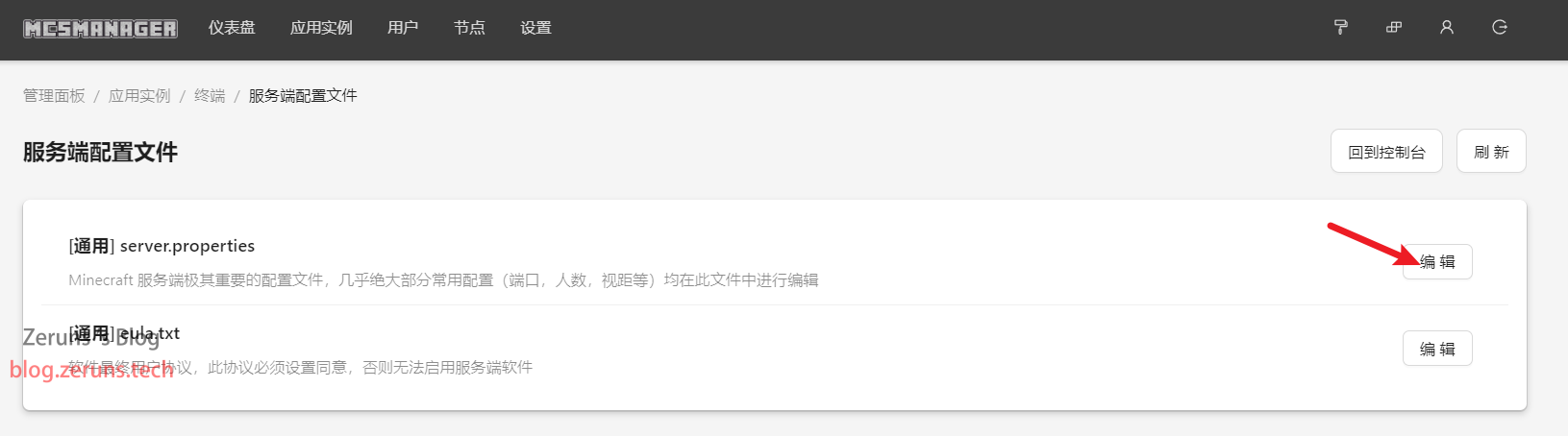
当出现 `You need to agree to the EULA in order to run the server` 这句话时需要同意一下eula协议。点击前往**服务端配置文件**。
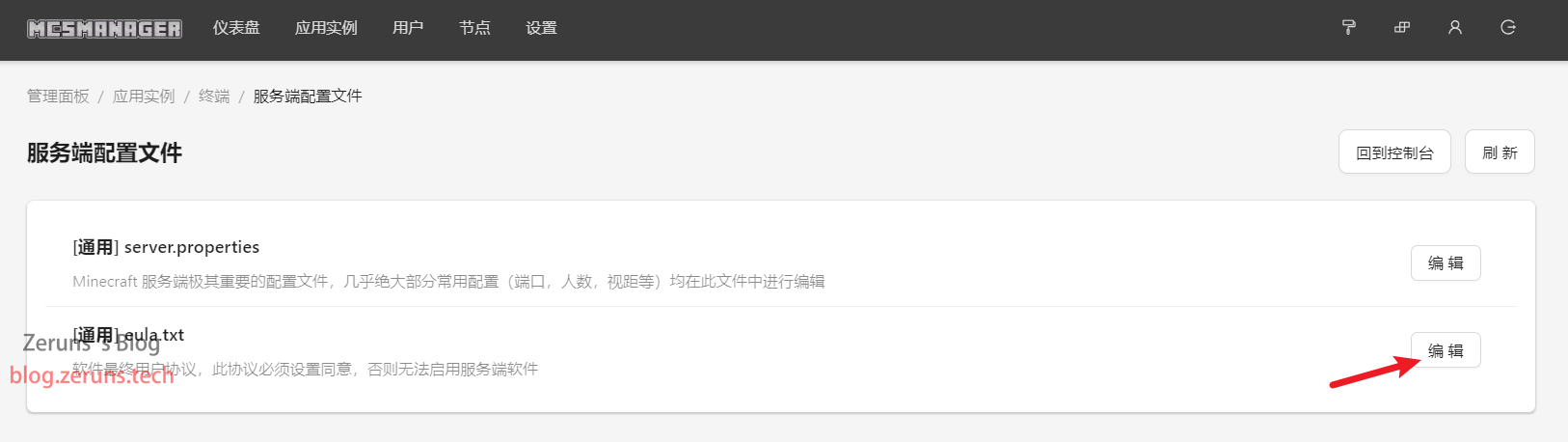
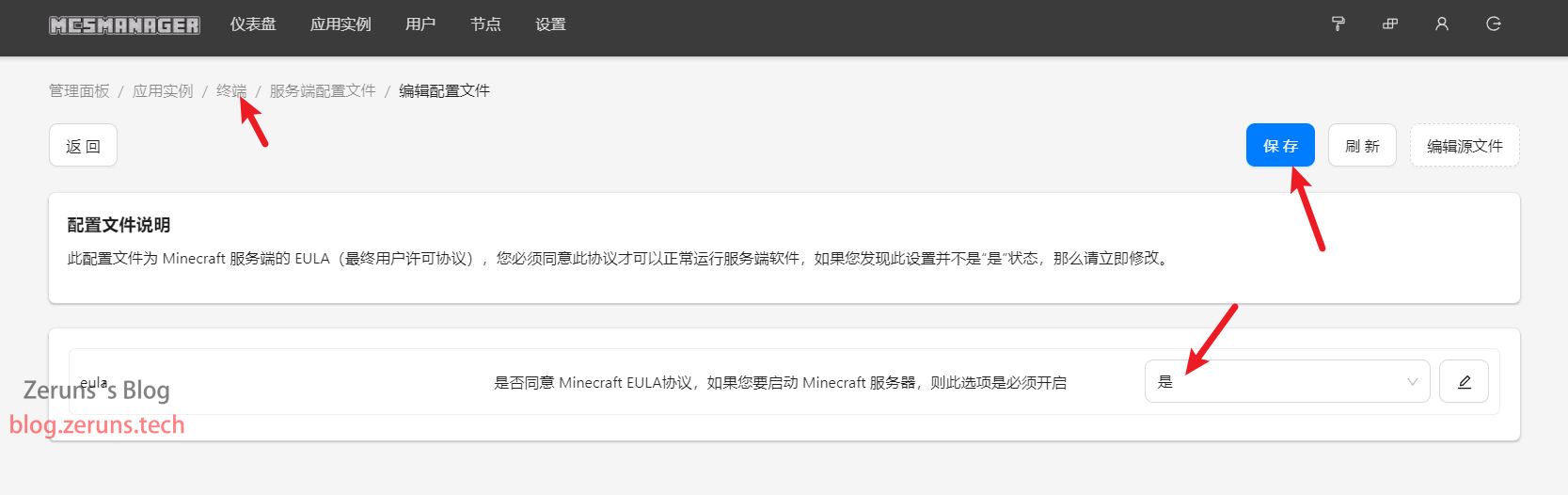
点击`eula.txt`右边的编辑,将是改成否,如果是编辑源文件的就将false改成true,改好后保存,然后回到终端,再次点击开启。
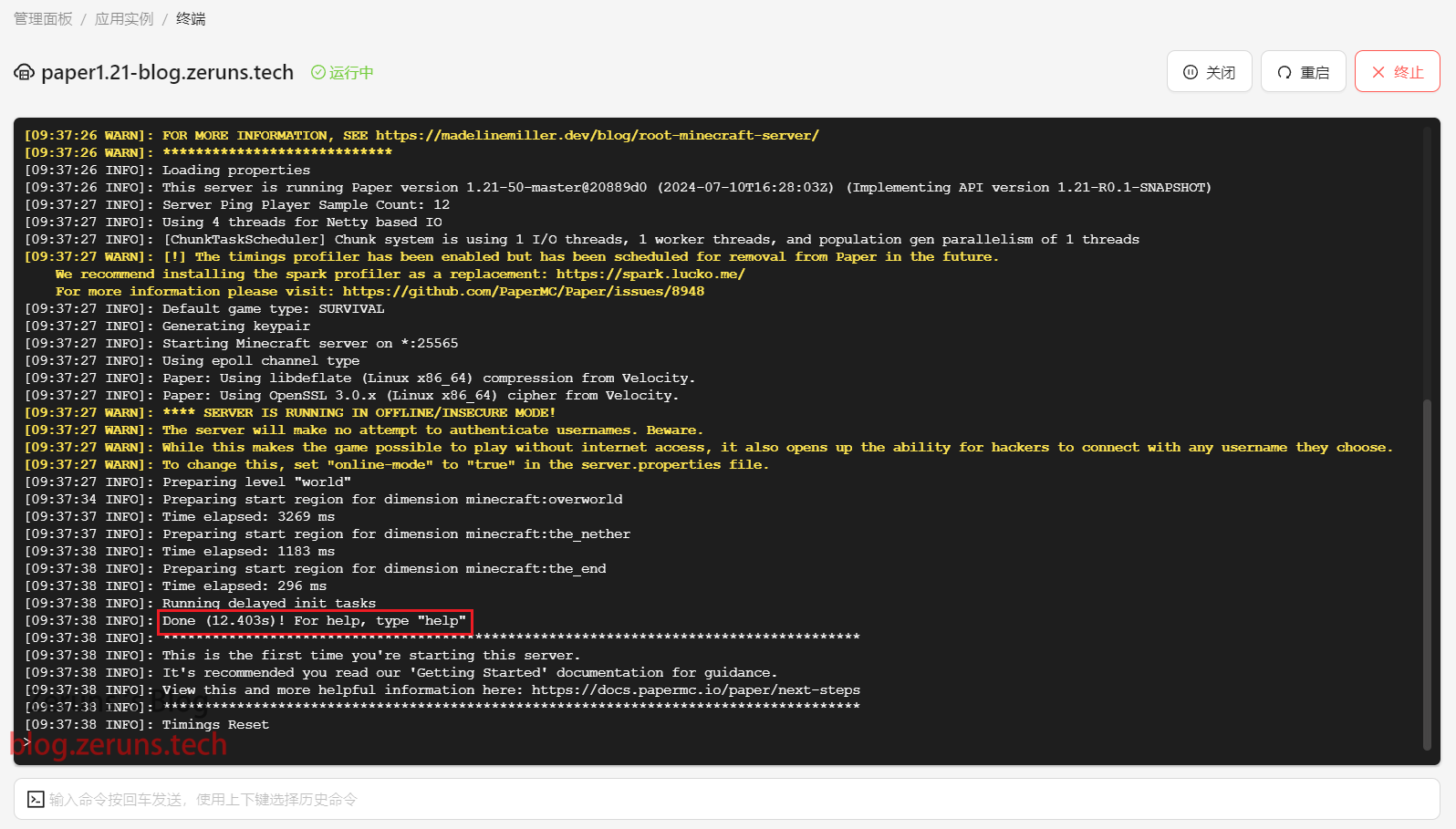
等待服务端启动完成,出现`Done`就是启动完成了。然后就可以进入游戏了。
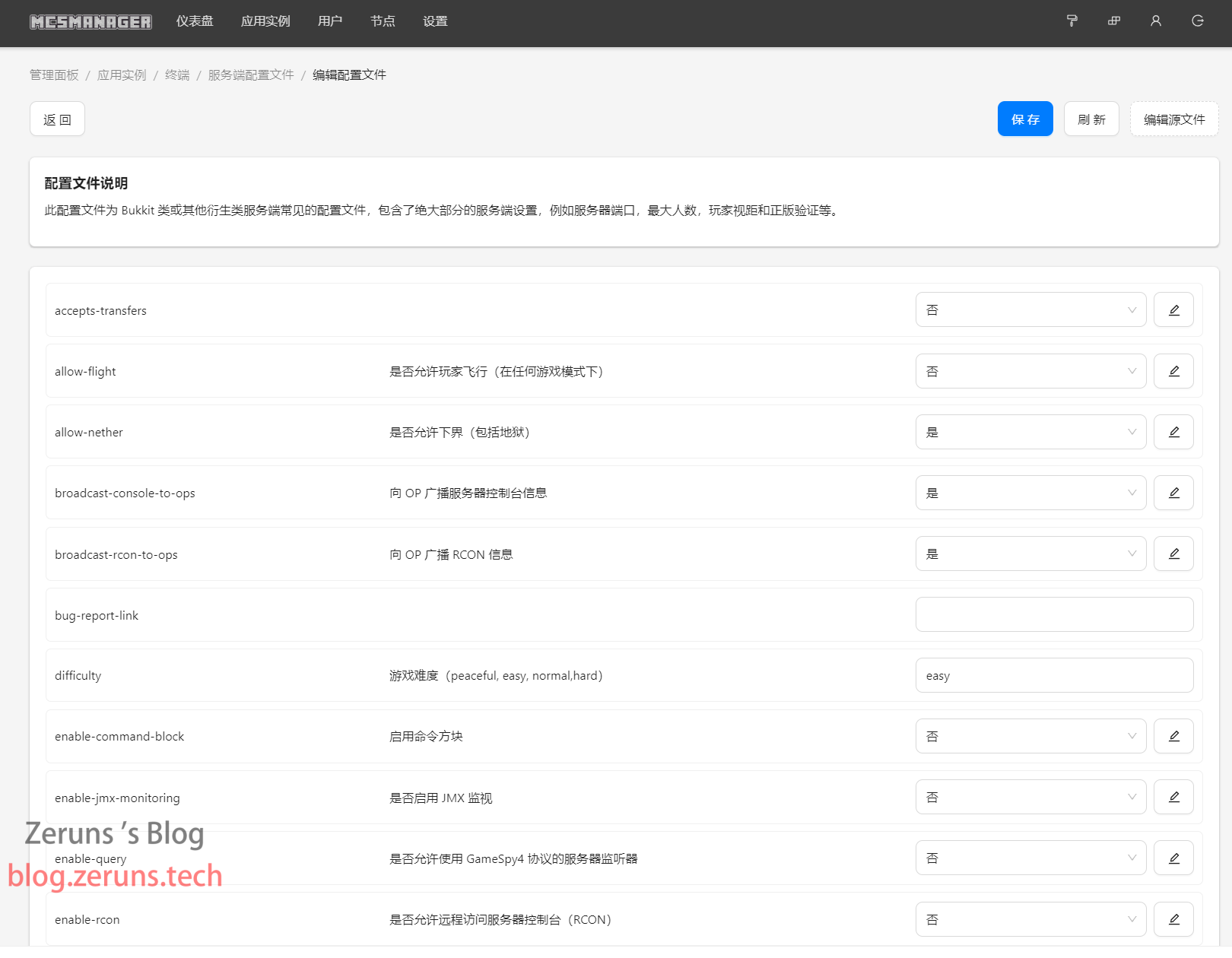
如果需要关闭正版验证和修改服务端端口(如果需要同时运行多个服务端需要修改不同的端口)的就编辑`server.properties`文件,找到对应的项目修改,修改后保存并重启实例。
## Forge服务端搭建
先通过上面服务端介绍那里的官网链接下载好1.21版的forge服务端,或者也可以通过我下面的123云盘链接下载。
forge-1.21-51.0.23:[https://www.123pan.com/s/2Y9Djv-GWtvH.html](https://www.123pan.com/s/2Y9Djv-GWtvH.html)
高版本的forge服务端的搭建方式与其他服务端有点不一样,需要先运行一下安装命令,接着用它生成的启动脚本来启动服务端。1.16.5及以下版本的forge服务端就与其他的一样直接运行jar文件即可。
到MCSM面板点击 应用实例→新建应用→Minecraft Java版服务端→上传单个服务端软件
**实例名称**自己随便输入一个,**启动命令**输入 `java -Xms128M -XX:MaxRAMPercentage=95.0 -Dfile.encoding=UTF-8 -Duser.country=CN -jar forge-1.21-51.0.23-installer.jar -installServer` ,然后点下面的**选择文件**选择上面下载jar文件。
解析一下上面的启动命令:
</s>-jar<e> </s>forge-1.21-51.0.23-installer.jar<e>,如果你下的其他版本就需要根据实际修改;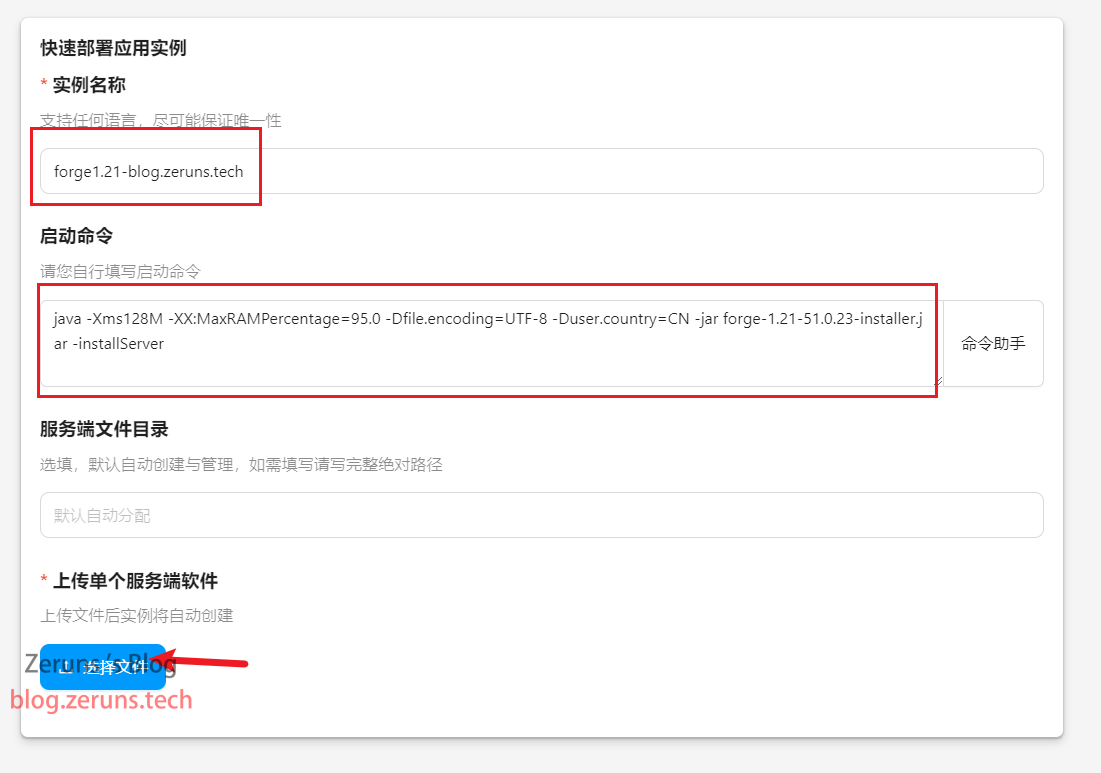
上传完后点击**前往实例控制台**

点击**开启**
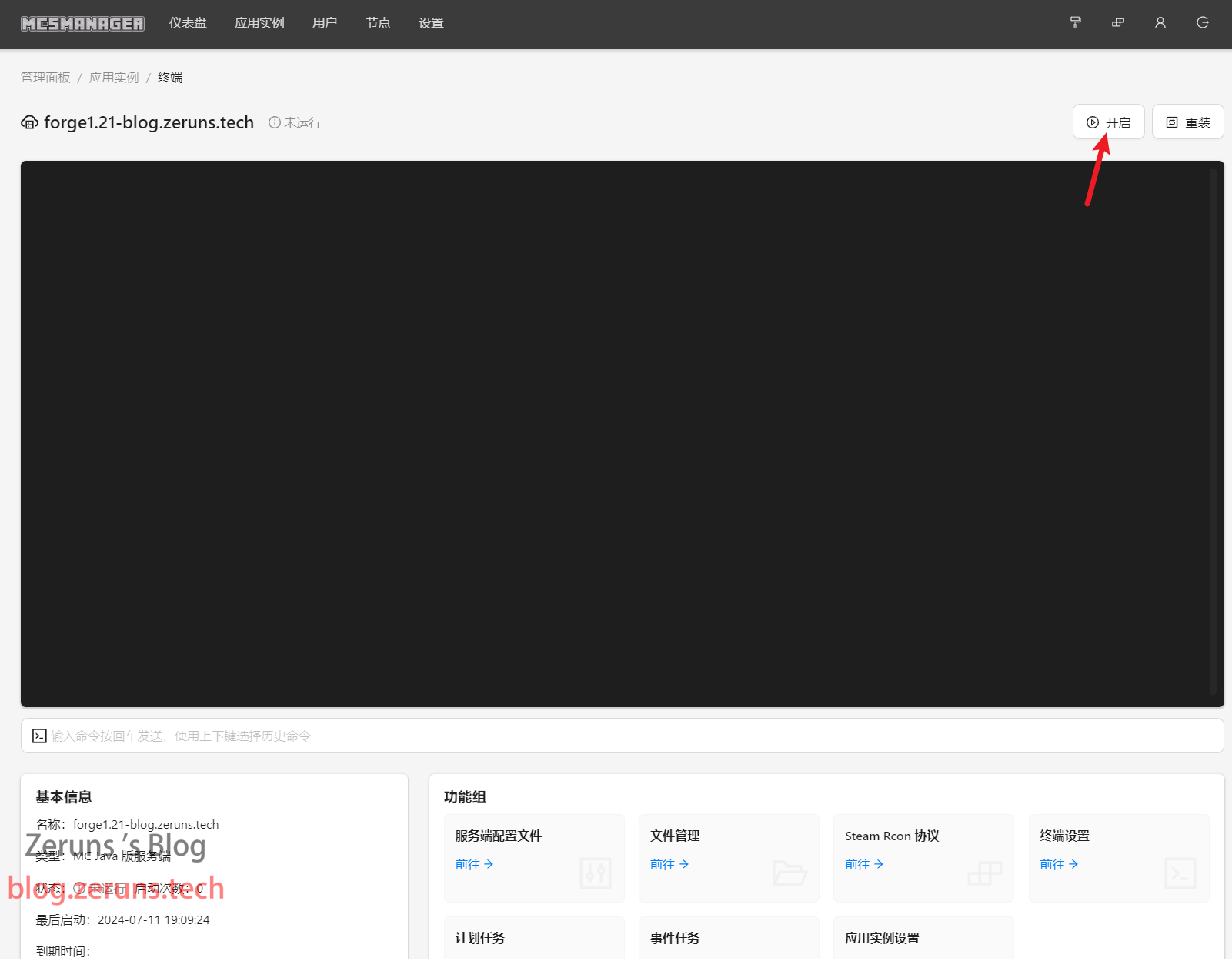
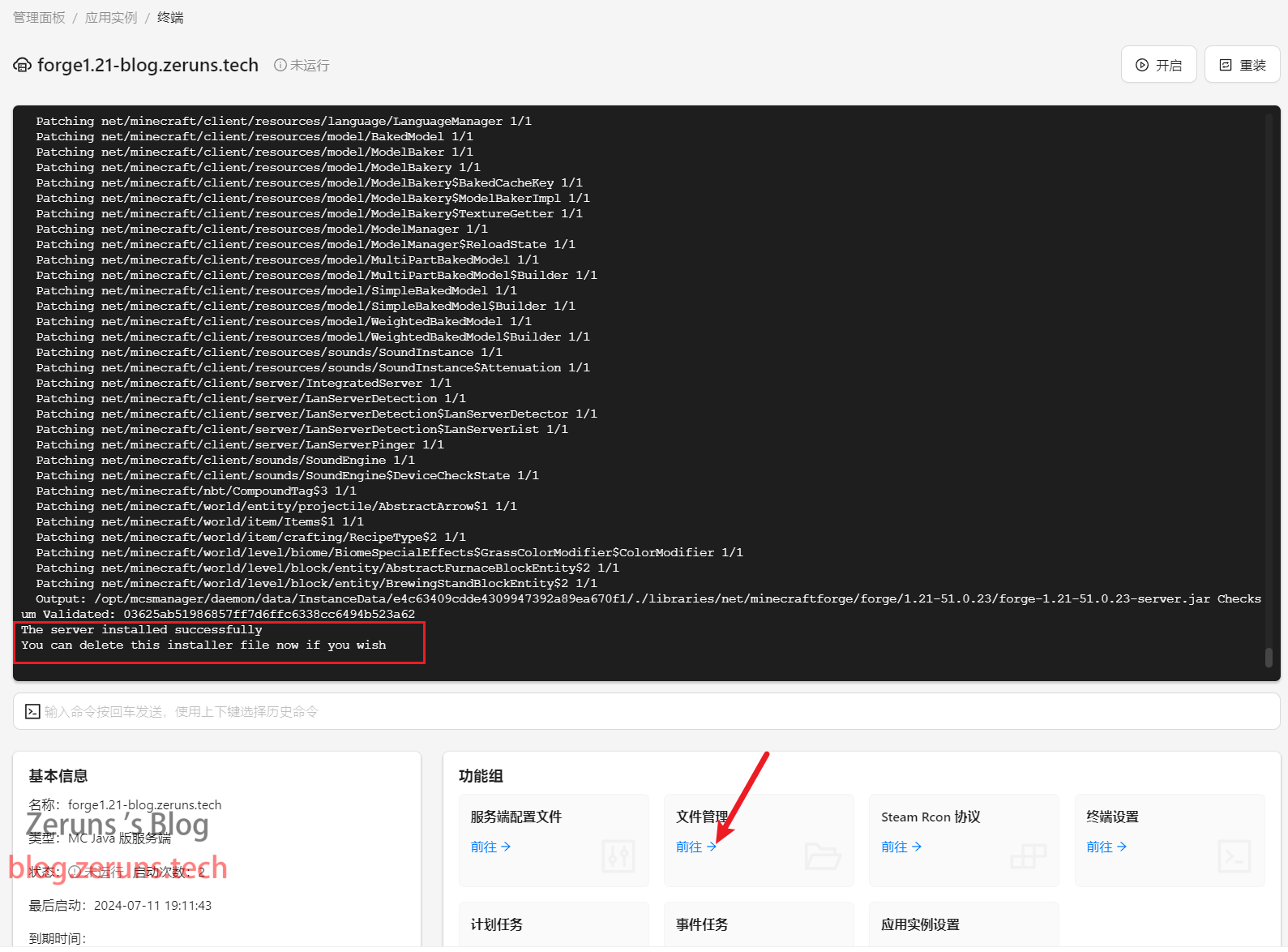
等待服务端安装完成,出现`The server installed successfully`这句就是安装完成了,接着点击前往**文件管理**。
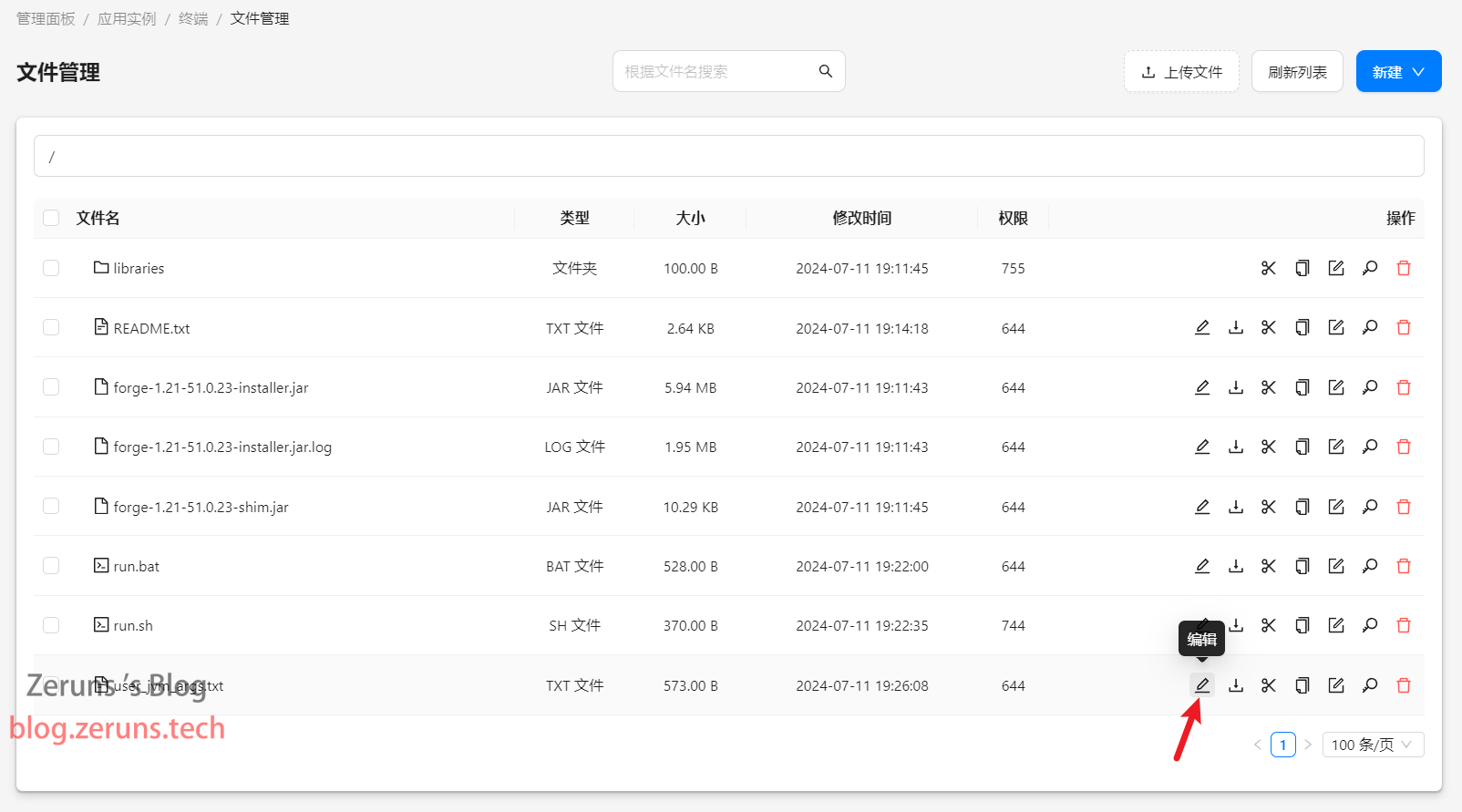
点击 `user_jvm_args.txt` 右边的编辑按键,这里可以修改服务端可使用的最大内存。
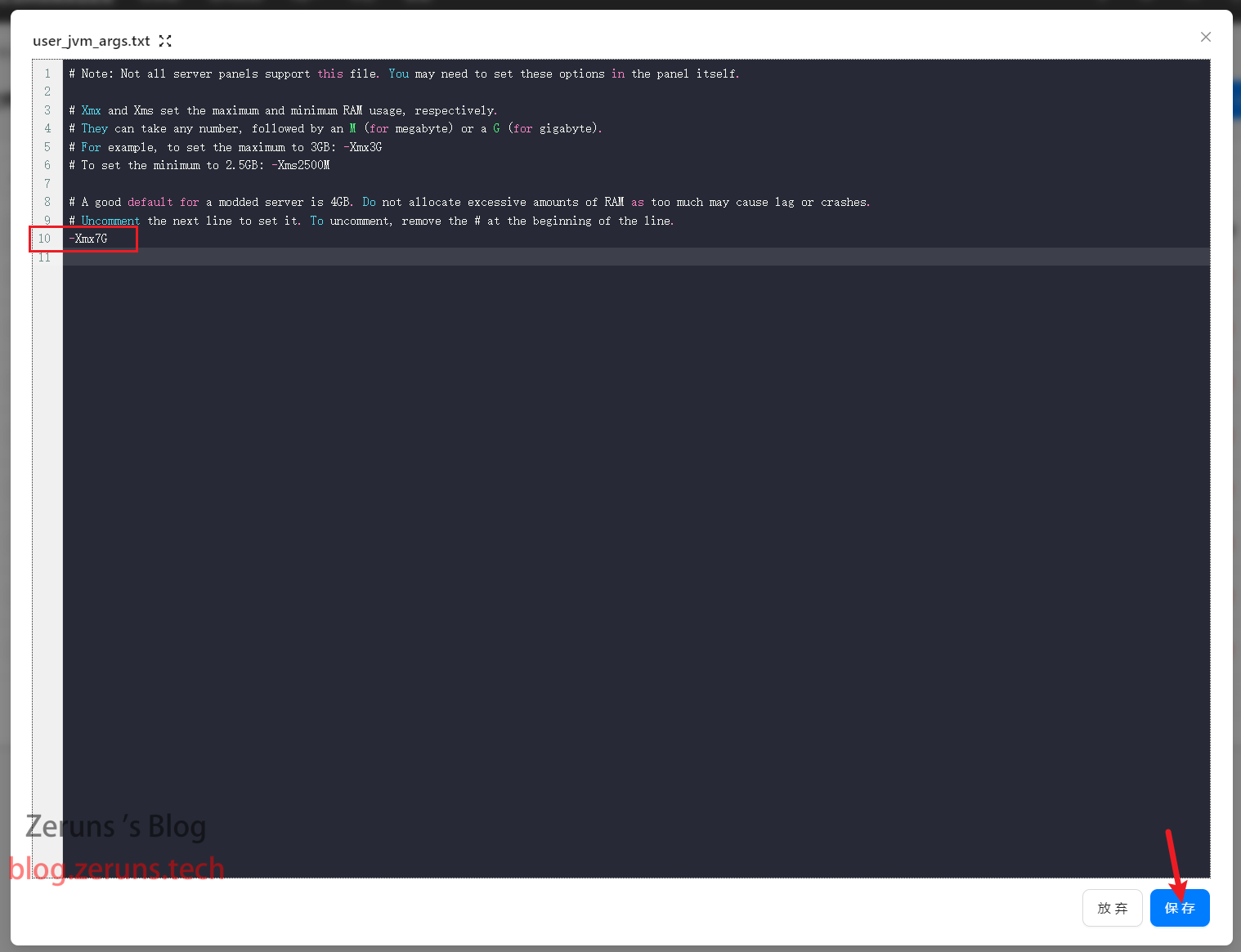
将 `# -Xmx4G` 前面用于注释的#号删掉,改成 `-Xmx7G`,其中这里面使用几G内存可以根据自己实际修改,不能大于服务器实际最大内存,建议留一点内存给系统,我这里就改成7G,改完后点击保存。
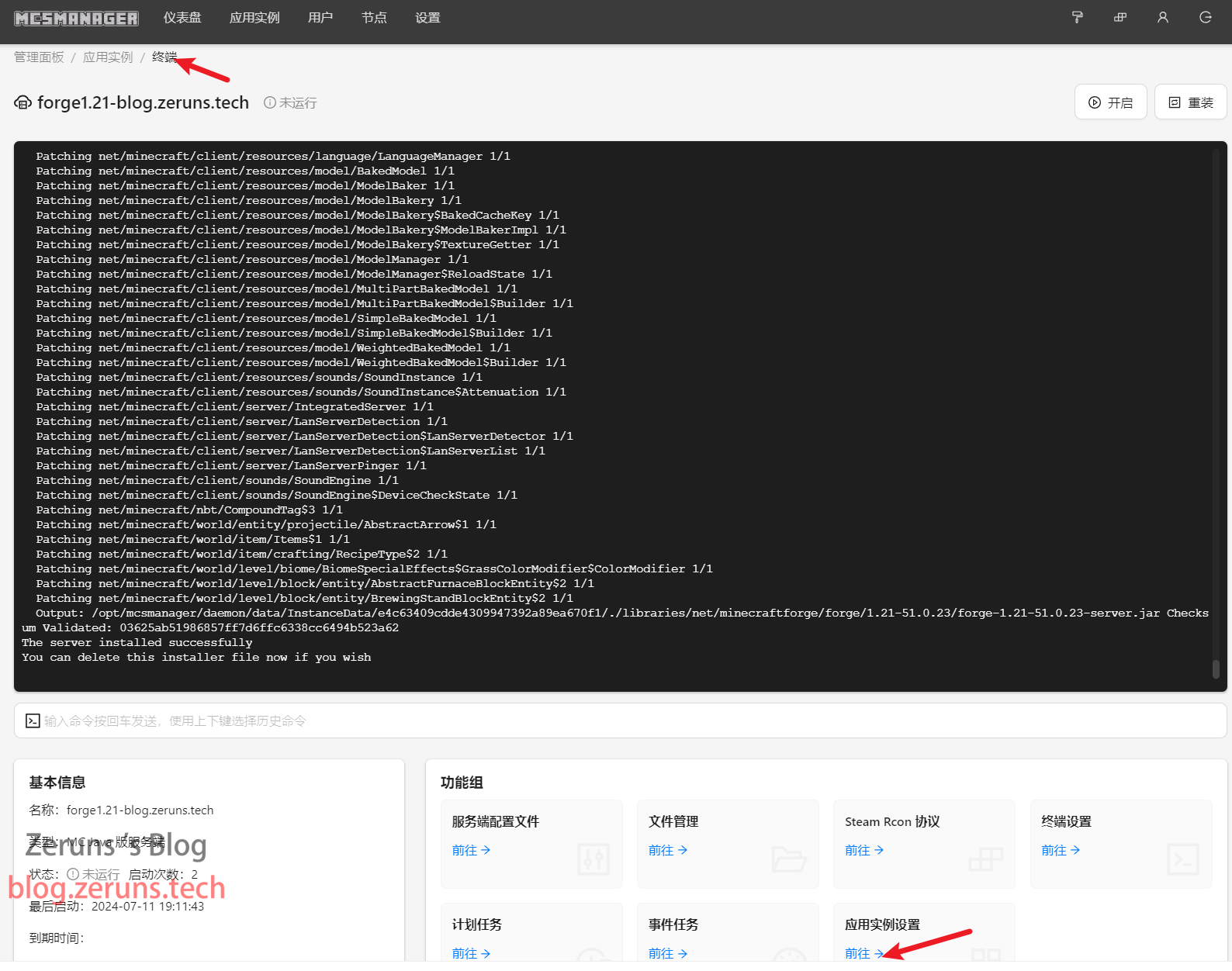
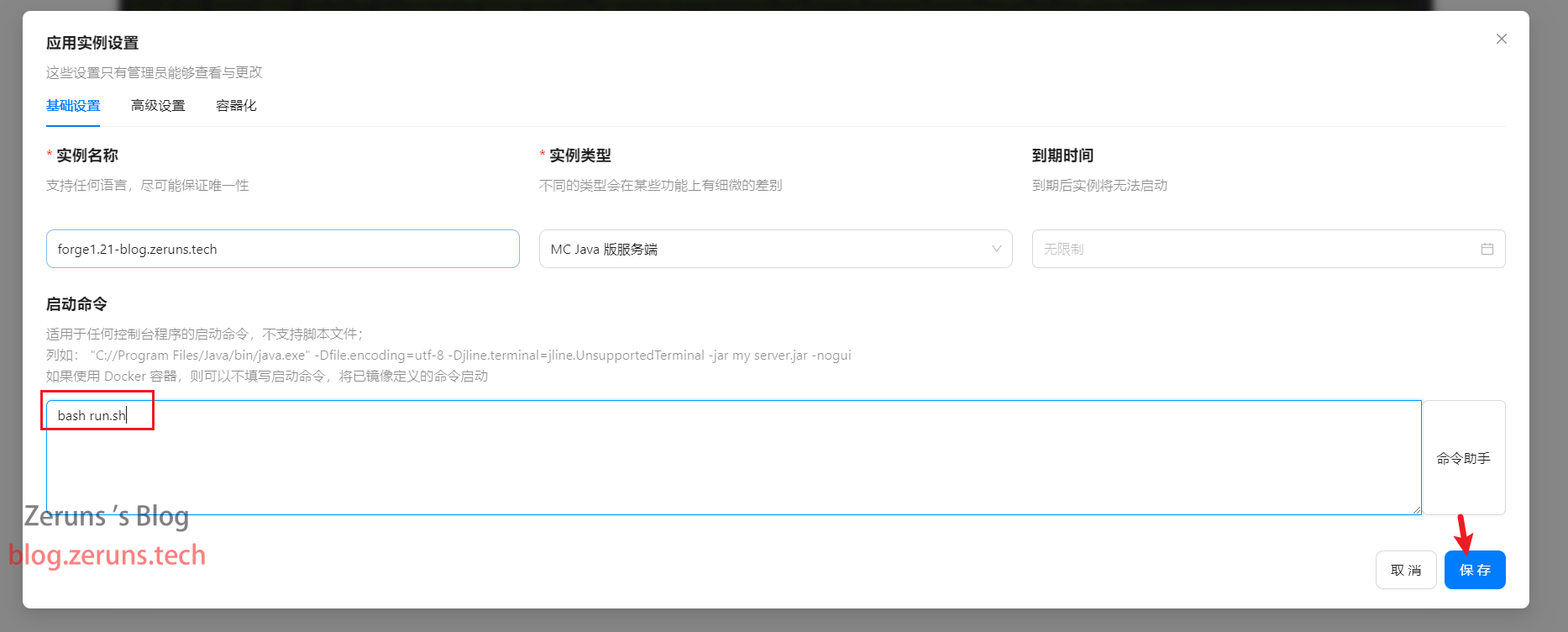
接着回到终端,点击前往**应用实例设置**。
将启动命令改成 `bash run.sh` ,接着点击保存。然后再次点击**开启**。
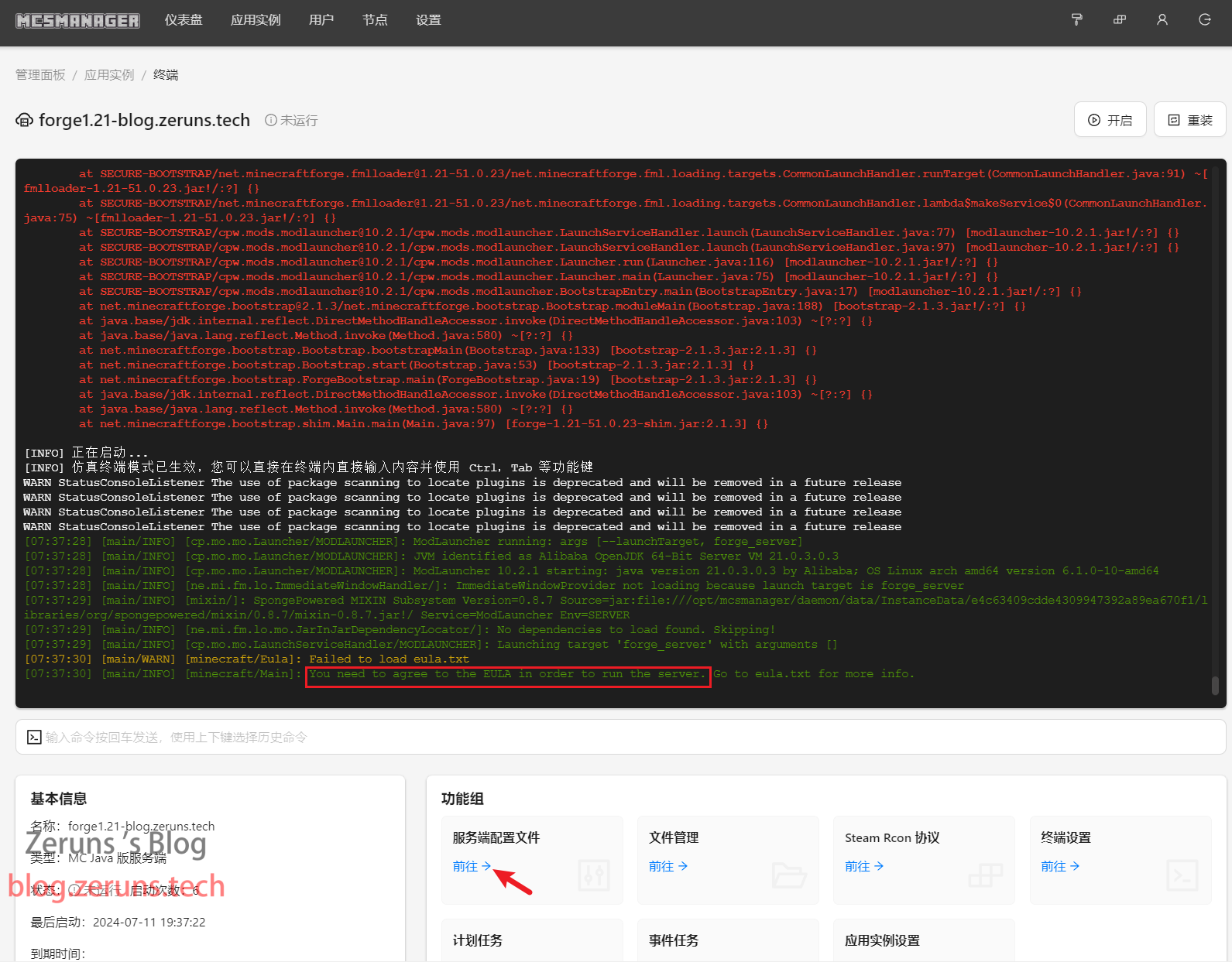
当出现 `You need to agree to the EULA in order to run the server` 这句话时需要同意一下eula协议。点击前往**服务端配置文件**。
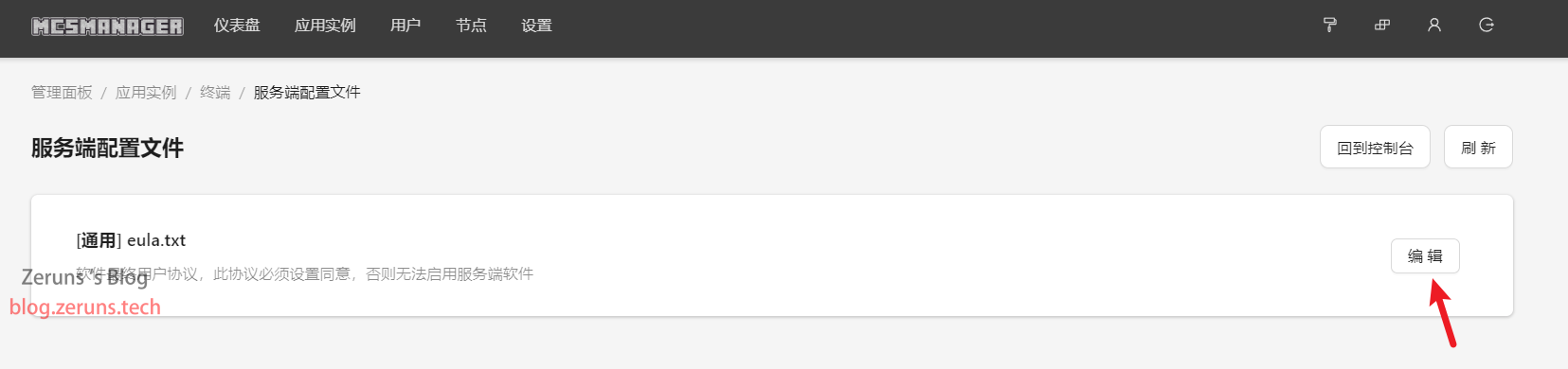
点击`eula.txt`右边的编辑,将是改成否,如果是编辑源文件的就将false改成true,改好后保存,然后回到终端,再次点击开启。
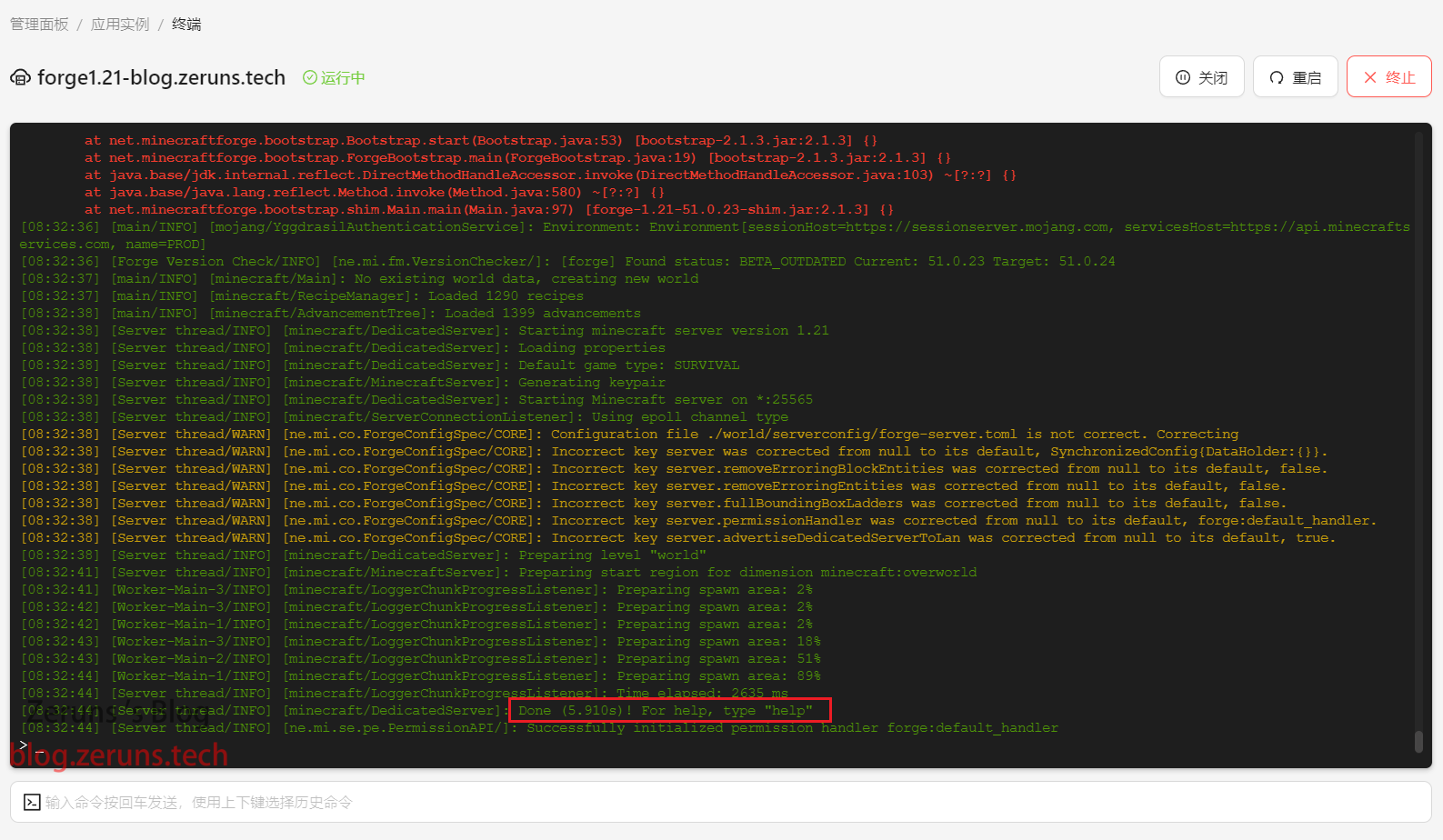
等待服务端启动完成,出现`Done`就是启动完成了。然后就可以进入游戏了。
如果需要关闭正版验证和修改服务端端口(如果需要同时运行多个服务端需要修改不同的端口)的就编辑`server.properties`文件,找到对应的项目修改,修改后保存并重启实例。
文件管理里有一个mods目录,模组就上传到里面就行。
## 进入游戏
Minecraft游戏客户端下载地址:
这个客户端打包了JDK21,使用了PCL2启动器,可以直接运行,里面包含1.21的forge和fabric版。
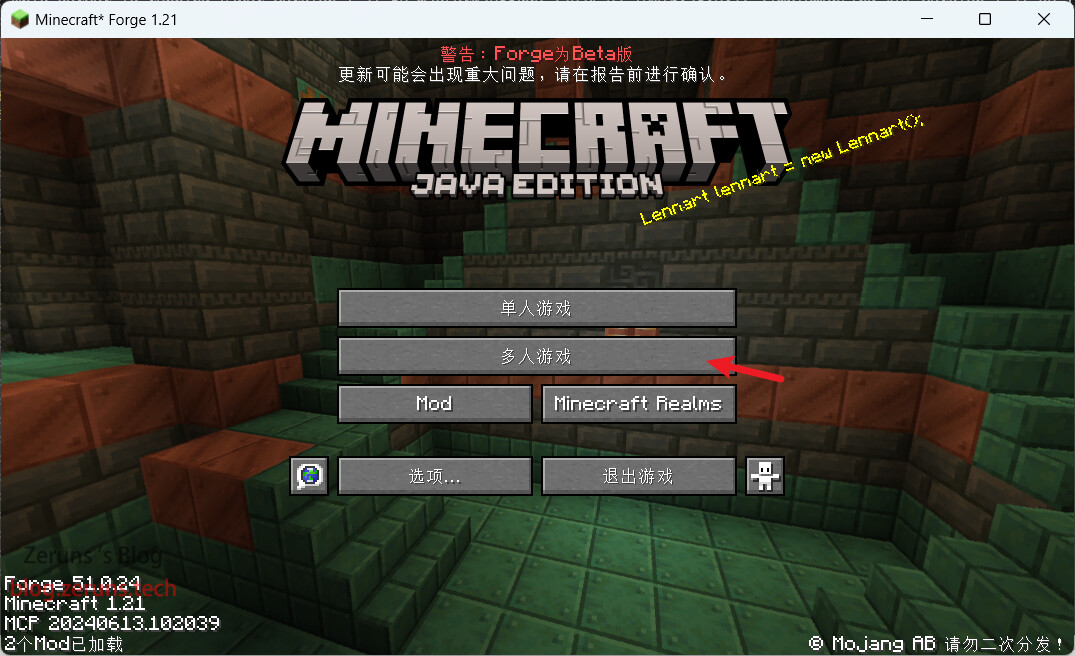
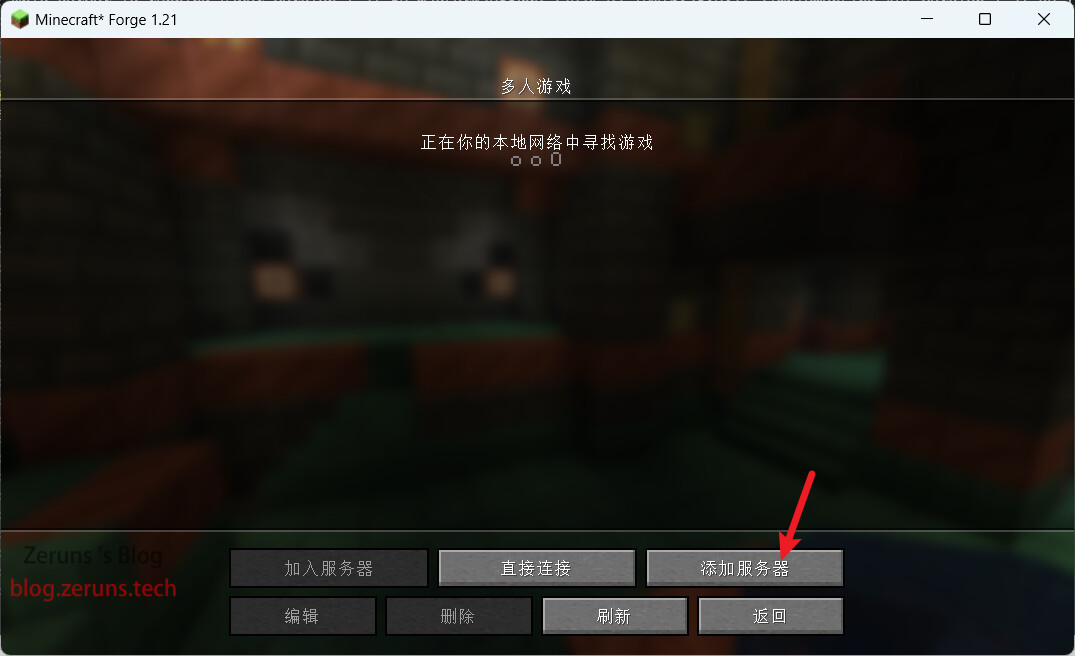
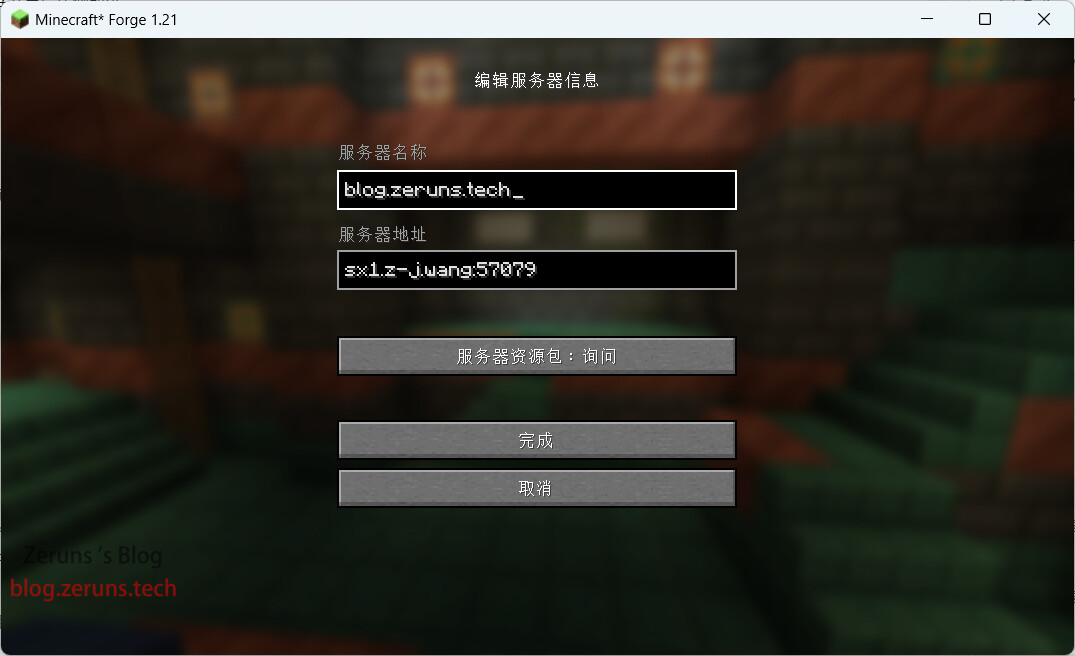
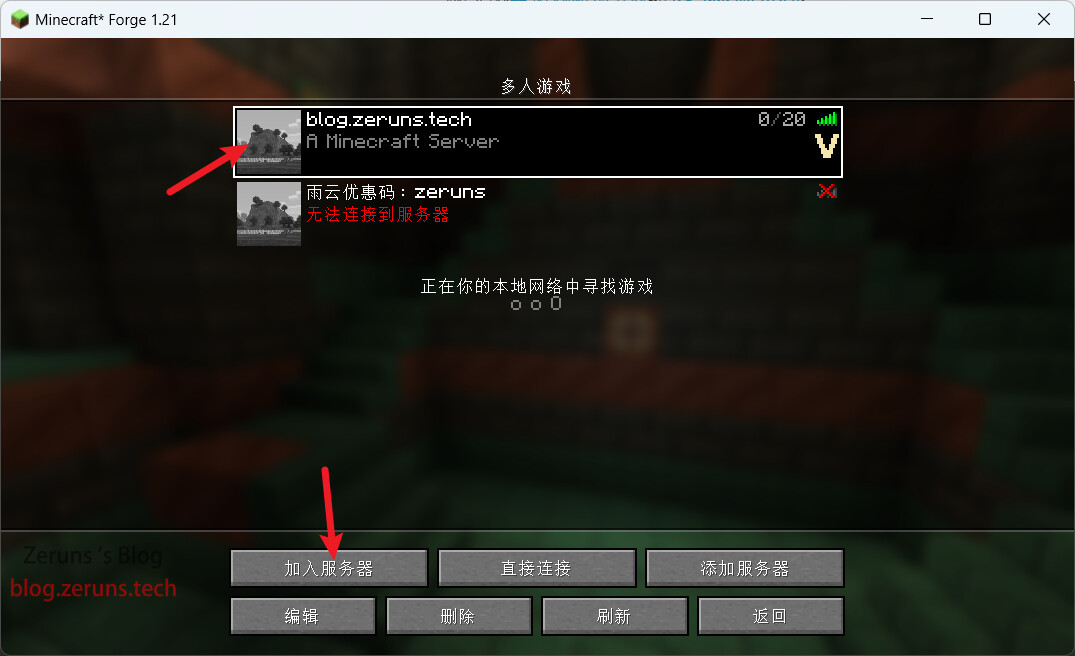
在游戏里点击多人游戏→添加服务器,输入`服务器公网地址:端口`,比如我的是 `sx1.z-j.wang:57079`,如下图所示。