安装 Node.js
使用官方安装包(推荐)
- 访问 https://nodejs.org
- 下载 LTS 版本的 Windows Installer (.msi)
- 运行安装程序,按默认设置完成安装
- 安装程序会自动添加到 PATH 环境变量
验证安装:
# 打开命令提示符或 PowerShell,运行以下命令
node --version

npm --version
安装 CodeX CLI
打开命令提示符(以管理员身份运行)或 PowerShell,执行以下命令:
# 全局安装 CodeX
npm install -g @openai/codex@latest

# 验证安装
codex --version
配置 Nodeloc API
获取 NodeLoc API Token:
访问https://ai.nodeloc.com
- 点击 控制台 → API令牌 页面
- 点击 添加令牌
- 令牌分组请选择:codex专属 (务必选择此分组,否则无法使用)
- 令牌名称随意
- 额度建议:自用设置为 无限额度 即可
- 其他选项保持默认

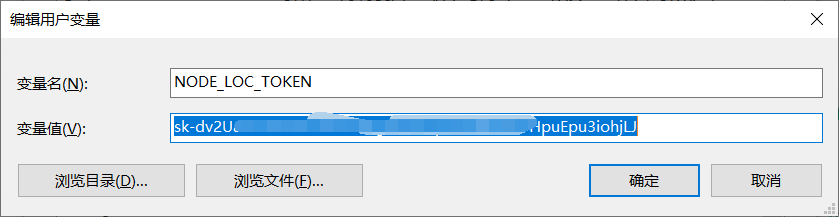
系统环境变量
设置系统环境变量,变量名为 NODE_LOC_TOKEN ,值为你刚刚申请的值
创建配置文件
# 创建 CodeX 配置目录
mkdir %USERPROFILE%\.codex
cd %USERPROFILE%\.codex
创建完是在C:\Users\你的用户名\.codex
创建配置文件:
- 创建 config.toml 文件
位置~/.codex/config.toml
使用记事本或您喜欢的文本编辑器创建 config.toml 文件:
model = "gpt-4.1"
model_provider = "openai-chat-completions"
preferred_auth_method = "apikey"

[model_providers.openai-chat-completions]
name = "OpenAI using Chat Completions"
base_url = "https://ai.nodeloc.com/v1"
env_key = "NODE_LOC_TOKEN"
wire_api = "chat"
query_params = {}
stream_idle_timeout_ms = 300000
- 创建 auth.json 文件
位置 ~/.codex/auth.json
在同一目录下创建 auth.json 文件:
{
"OPENAI_API_KEY": "粘贴令牌key(sk-xxxxxxx)"
}
终端测试
# 创建新项目
mkdir my-codex-project
cd my-codex-project

# 启动 CodeX
codex
VSCode配置 - 适用于所有平台的 Visual Studio Code 配置(Cursor等也可以)
配置步骤
注意: 确保您已经安装了 ChatGPT/CodeX 相关的 VSCode 扩展插件
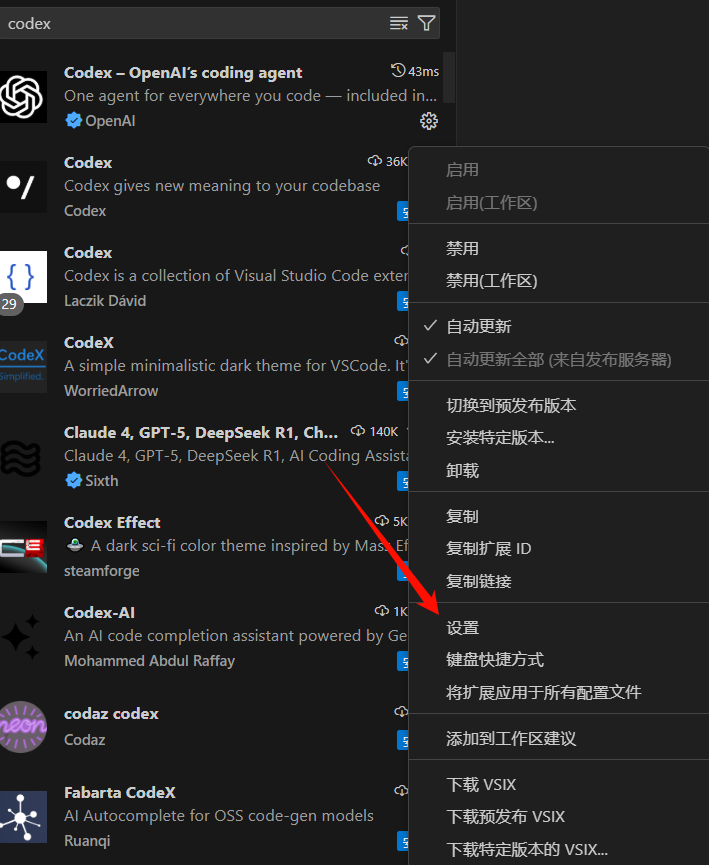
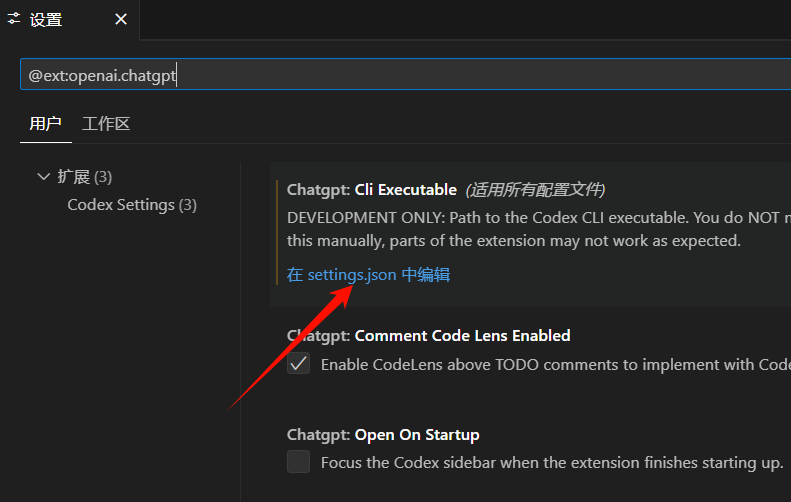
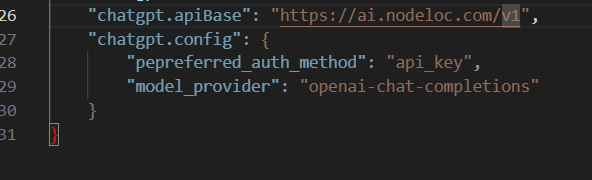
打开 VSCode 的 settings.json 文件,添加以下配置:
    "chatgpt.apiBase": "https://ai.nodeloc.com/v1",
    "chatgpt.config": {
        "pepreferred_auth_method": "api_key",
        "model_provider": "openai-chat-completions"
    }
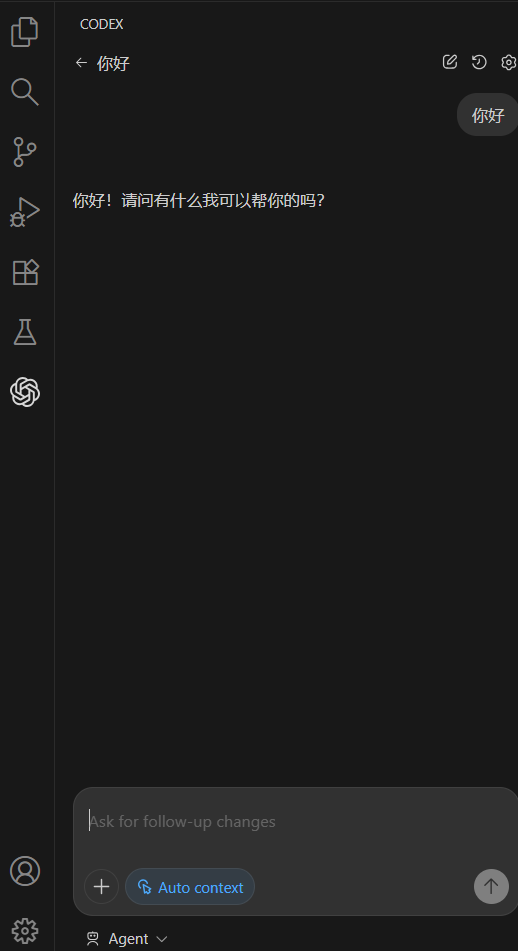
最后重启即可使用