安装 Node.js
使用官方安装包(推荐)
- 访问 https://nodejs.org
- 下载 LTS 版本的 Windows Installer (.msi)
- 运行安装程序,按默认设置完成安装
- 安装程序会自动添加到 PATH 环境变量
验证安装:
# 打开命令提示符或 PowerShell,运行以下命令
node --version

npm --version
安装 Claude Code CLI
打开命令提示符(以管理员身份运行)或 PowerShell,执行以下命令:
# 全局安装 CodeX
npm install -g @anthropic-ai/claude-code

# 验证安装
claude --version
配置 Nodeloc API
获取 NodeLoc API Token:
访问https://ai.nodeloc.com
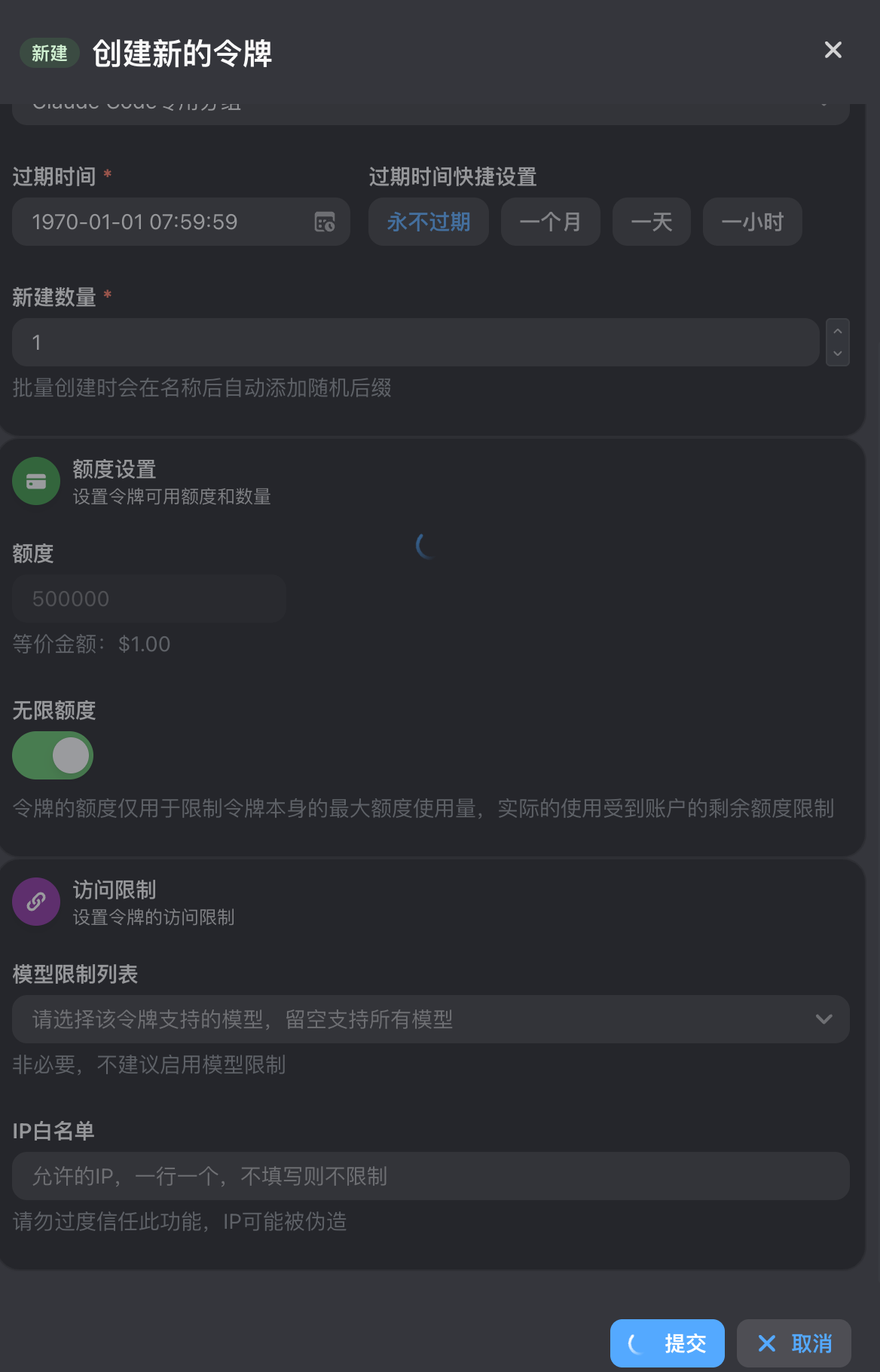
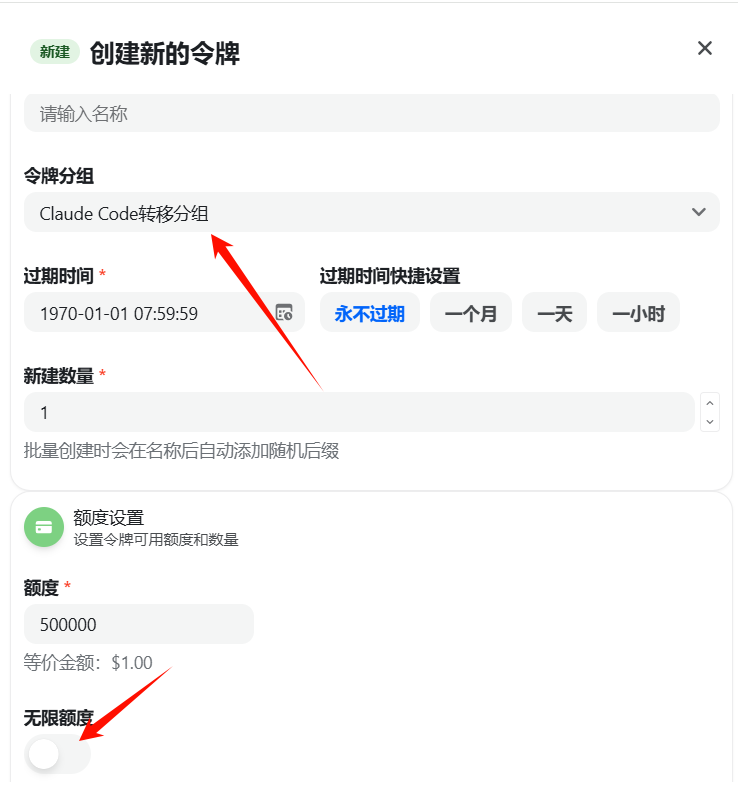
- 点击 控制台 → API令牌 页面
- 点击 添加令牌
- 令牌分组请选择:Claude Code专属 (务必选择此分组,否则无法使用)(为默认分组的2倍)
- 令牌名称随意
- 额度建议:自用设置为 无限额度 即可
- 其他选项保持默认
- 注意:Claude Code专用分组为默认分组的2倍,如果认为倍数太高可以配置CCR走默认分组也可以的。
创建配置文件
# 找到 Claude Code 配置目录
mkdir %USERPROFILE%\.claude
cd %USERPROFILE%\.claude
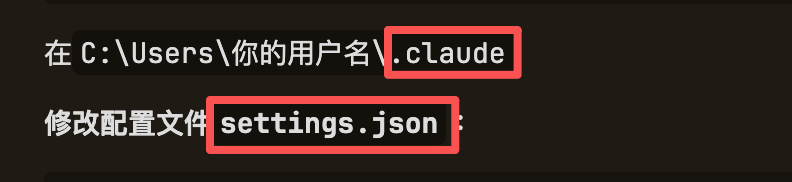
在C:\Users\你的用户名\.claude
修改配置文件settings.json :
{
  "env": {
    "ANTHROPIC_AUTH_TOKEN": "粘贴为Claude Code专用分组令牌key",
    "ANTHROPIC_BASE_URL": "https://ai.nodeloc.com",
    "CLAUDE_CODE_DISABLE_NONESSENTIAL_TRAFFIC": "1"
  },
  "permissions": {
    "allow": [],
    "deny": []
  },
  "model": "claude-sonnet-4-5-20250929"
}
终端测试
# 创建新项目
mkdir my-cc-project
cd my-cc-project

# 启动 Claude Code
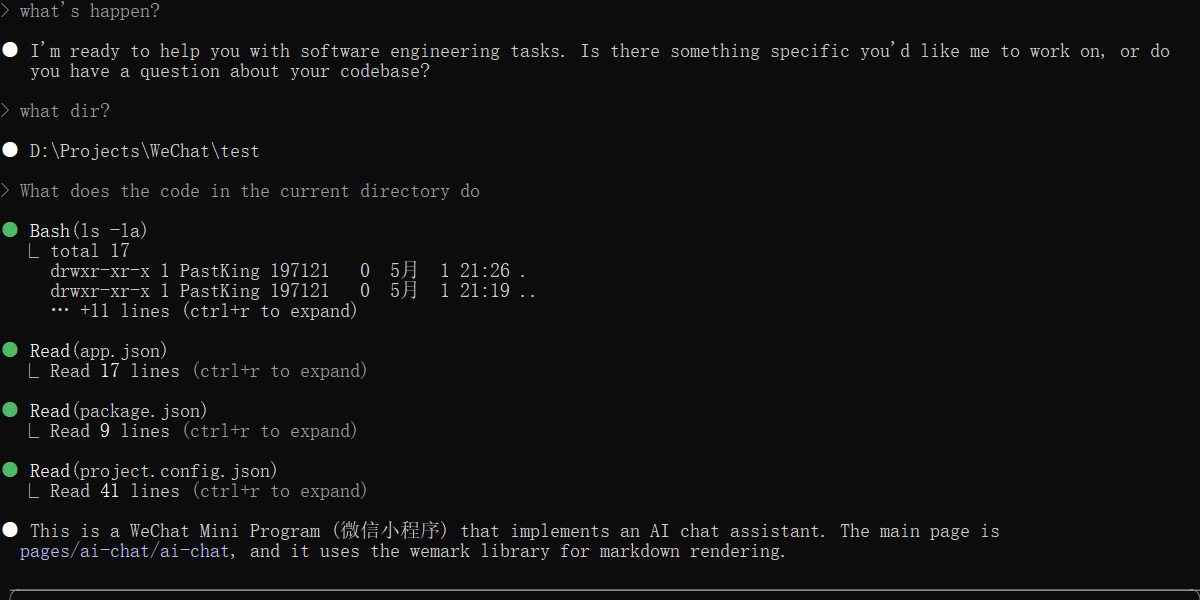
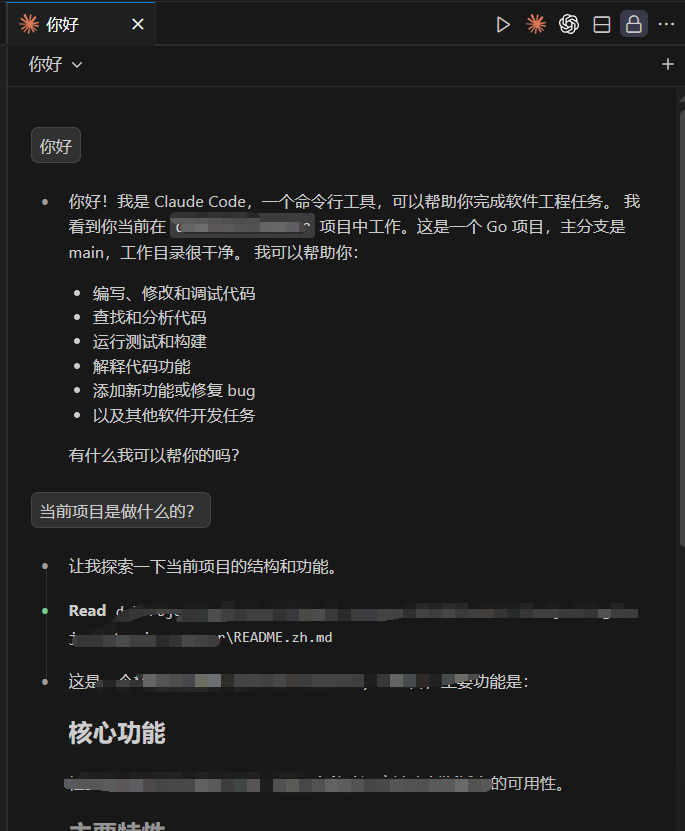
claude